FOOLMAN喜欢简单的东西,有时候为了达到一个简单目标,却需要经历复杂无比的过程
文章更新
- 20160310-初次成文
- 20160704-已经过去了4个月,更新了MAC下的Hexo安装方法
- 20160808-修改完善mac下的安装办法和步骤
- 20160902-增加了错误排查以及如何更换HEXO模板的内容
为什么会有这篇文章
WordPress确实是个优秀的博客系统,但是却越来越臃肿,平心而论,如果身在墙外,肯定会一直用下去,谁想天天没事瞎折腾呢。然而,WP却变得越来越臃肿,插件总需要升级,功能还要和PHP以及LINUX不停的大叫道,经常的头大。
这两天自己的WordPress博客再次无缘无故打不开了,即便装了Disable Google Font插件也是没有改善,用Chrome的开发者工具也没发现什么不妥,虽然有处女[座]情节的我应该一究到底,但是还是觉得KEEP THINGS SIMPLE比较重要,陷在复杂的事情里面,自己也变得复杂了。
在网上逛久了额,不经意间总会看到一些博客下面写着一句话“由Hexo强力驱动”!当时就心想,这是什么鬼??不过也没多想。
然而,当这两天WordPress再次无法打开之后,还是决定换个博客系统吧,经过gogole,大概知道Hexo是什么,纯静态博客,一番了解之后,简约不简单,如此概括。
今天在上班的路上我还在想,也许过不了多久,Hexo也会同样变得臃肿,也许就有另外一种更加简单的博客框架出现,不过管他呢,折腾一下没坏处。
先说这个HEXO,其实建立博客的并不是唯一的方案,其他还有Ghost和其一些方案。Hexo只是因为他的简单,简洁,比较流行,大家可以自由选择其他方式搭建自己的静态博客,静态有什么好的?速度飞快!还有呢?这个理由还不够么?
我喜欢写流水账似的记录,因为我觉得只有自己消化了的东西,写出来的心得,才能是精华,才值得记录。
可能自己写作习惯不好,经常偷懒,很多东西就算记下来了,也是随手扔在印象笔记中,懒得整理了。不过既然有了这个契机,可以适当将笔记中的资料整理一下写成博客。
如何在Windows系统上安装Hexo
Hexo本身就是一个由 Node.js 驱动的框架,N多包(至少我这样认为),可以识别 Markdown 格式,并且转换为HTML页面,这样,就可以借助GitHub或者Coding.ne的Pages服务,来展示站点内容,不但安全性一流,还能利用Github或者Coding.net这些大站的速度,还有一点,免费不操心。
在电脑上要装的,主要是 Git 和 Node.js 这两个工具。
安装GIT
去Git for Windows官网下载并安装。
安装Node.js
去Node.js官网下载并安装。
注意:初次折腾,尽量使用默认路径,并且避免路径中出现中文字。
安装Hexo
上面两个都是软件,下载了即可,我下载的Git版本是2.7.2 64位,Node.js是5.8.0 稳定版,也是64位版本的。
安装好了这两个软件之后,在你的硬盘上,新建一个目录,作为你Hexo博客的仓库,我这里是f:\Hexo,然后进去这个目录,点右键,选择Git Bash Here
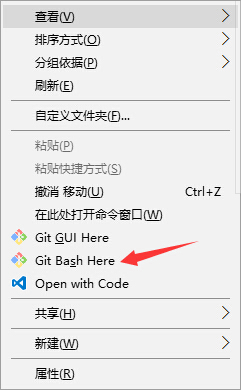
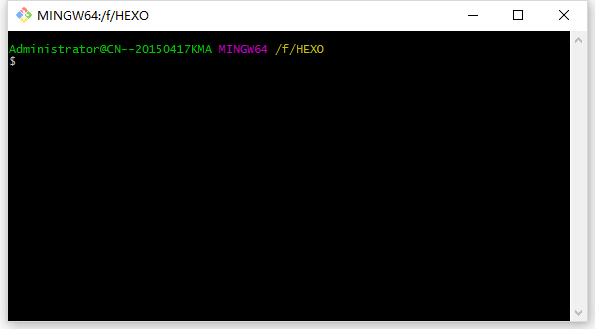
如果你熟悉Windows的CMD工具,那么你对GitBahsh的界面一定不会陌生,这其实是个linux下的命令行工具,因为linux下默认就是这样,可能你会兴奋,也许你会感觉郁闷,不过没办法,硬着头皮,跟着我一步一步做下去吧。
然后,在这个窗口输入下面的命令
npm install -g hexo-cli #-g表示全局安装
先不解释什么时候npm,先说这句命令,可能会运行很长时间,如果你觉得出错了,可以用CTRL+C来结束,不过更靠谱的,是加一个--verbose参数,变成这样,这样你就可以看到整个安装过程了,这命令对于其他命令也适用。
npm install -g hexo-cli --verbose
这里分享一个小插曲,我在WIN10系统上安装的,所以遇到了两个WARN信息:
npm WARN optional Skipping failed optional dependency /browser-sync/chokidar/fsevents:
npm WARN notsup Not compatible with your operating system or architecture: fsevents@1.0.8
解释:fsevent是mac osx系统的,所以在windows系统下会遇到这个警告,忽略即可(更新:我后来在MAC上安装的过程中,也看到过类似的WARN,所以。。。谣言不靠谱)。
好了,Hexo安装完成后,使用mkdir folder命令建立一个用来存放hexo的目录,进入该目录,并且输入下面的命令
Hexo init
注意,如果你不是第一次安装,而是要在其他PC或者MAC上同步之前的环境,跳过上面这句。
然后进入你创建的目录,输入 npm install,让npm安装Hexo依赖环境,就是只装必要的文件,其他Hexo的完整包,还在npm的全局那呢,记得么?这点比较重要哦。
好了,如果你输入Hexo -v查看Hexo版本可以看到结果,说明Hexo安装完毕。
启动Hexo服务器
一句话
Hexo server
或者缩写成Hexo s也一样。然后,你的界面会变成下面这样

这个界面不会再出现提示符$了,因为服务一直运行着,除非你按了CTRL+C。
现在服务已经好了,准备开始写你的一篇博客吧。
第一篇博客
继续上面的说,当你的Hexo服务运行之后,那个窗口不要关闭,因为你关闭了,也就等同于CTRL+C关闭了Hexo服务。
如果关闭了Hexo服务,请重新在Hexo目录右键选择Git Hash Here,重新开一个Git窗口。
输入下面的命令
Hexo new "你的第一篇博客"
后面括号里是你的日志的名字,可以是中文或者英文,如果有空格,也没问题。输入这个命令之后,去Hexo目录下,找source目录,里面有一个_post目录,打开就能看到你的日志了,就是一个文本文件。
你可以用任何编辑器编辑这个文件,比如记事本、Notepad++、Sublime Text等等,我之前喜欢用Notepad++,现在转用了Sublime Text 3,因为后者好像作为Markdown标记的编辑器更为方便一些。
这时候,如果你打开浏览器,输入 http://localhost:4000,就可以看到你的博客了。
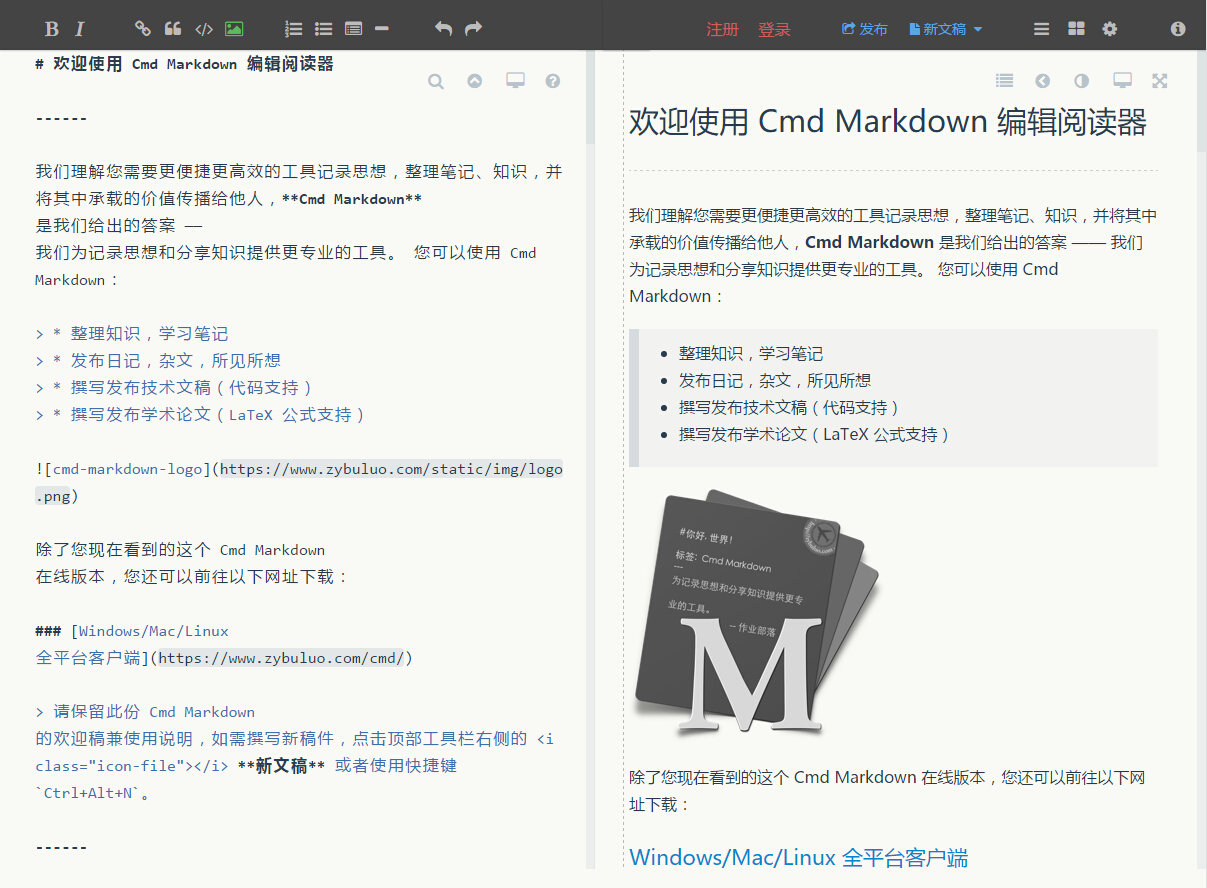
说起来用Markdown标记写博客,还是有很多需要学习的地方,我刚开始的时候,很简单粗暴,打开这个作业部落的在线Markdown编辑器放在一边,一边参考,一边学习他的标记符号。
Hexo常用命令
Hexo help #查看帮助
Hexo init #初始化一个目录
Hexo new "postName" #新建文章,可以缩写为hexo n
Hexo new page "pageName" #新建页面
Hexo generate #生成网页,可以在 public 目录查看整个网站的文件,可以缩写为hexo g
Hexo server #本地预览,'Ctrl+C'关闭,可以缩写为hexo s
Hexo deploy #部署.deploy目录,可以缩写为hexo d
Hexo clean #清除缓存,**建议每次执行命令前先清理缓存,每次部署前先删除 `.deploy` 文件夹**
同时Hexo支持命令的组合:
Hexo d -g #先重新生成博客内容,再部署推送到静态空间
Hexo s -g #先重新生成博客内容,再在本地生成服务器,可以进行预览
在OSX下安装Hexo
其实,再回头看这个帖子,时间已经过去4个月了,真是有点惭愧了,不过也可以说明,我用Hexo写博客,不知不觉已经这么长时间了。
好了,废话不多说,直接进入正题。
使用Homebrew安装node
MAC下的使用,绕了很多弯路,从最开始用Node.js的安装包安装Node,到现在使用Homebrew来安装,变化很大。也让我对linux系统越来越有好感。
好了,废话不多说,先从homebrew安装Node.js开始,Node.js自带npm。
brew install node.js
如果上面的命令错误,说明你还没有在mac下安装过Homebrew,如何安装Homebrew以及常用brew命令,请移步这里
需要注意的是,Hexo的安装位置我是装在了/usr/local/lib/node_modules下,才安装成功的。其实这个位置,我现在还是有点疑惑,因为对那些Link产生的文件,连接的对象还不是很明白。
cd /usr/local/lib/node_modules
npm install Hexo -no-option
安装Hexo-cli
npm安装好之后,那些warn不用理会,直接安装Hexo,命令也是一句话。
npm install Hexo-cli -g
然后通过命令,Hexo -v,如果看到了hexo的版本号,说明安装成功。
Hexo主题、插件以及其他内容
Hexo的安装并不麻烦,基本就是需要Node.js、NPM、GIT这几样东西,在Mac因为是原生linux系统,所以问题不大,而Windows 10也自带bash了,虽然对中文目前支持非常稀烂,但是未来应该有所期待。并且其实Windows下的linux shell也非常多,比如babun,cygwin等,而且上文介绍安装过程中,涉及的Node.js官网安装后,也带了一个bash shell。好了,废话不多说了,继续说hexo使用过程中的一些其他需要注意的问题。
先建立一个目录,然后进去,这里有一点需要说明的是,如果你是第一次使用Hexo写博客,使用命令
Hexo init foldername #建立的Hexo文件夹名字
然而如果你是为了同步其他电脑上的Hexo博客内容,直接建立一个空目录,并且不要执行 hexo init 操作,否则Hexo会将其初始化,并且无法继续同步其他内容了。
Hexo安装主题
上面步骤二选一,然后继续
git clone https://git.coding.net/tinyvane/Hexo.git foldername #这里更改成你远程hexo仓库的名字
cd foldername
#让npm安装必要的Hexo组件
npm install
#安装Hexo-deployer-git ,部署Hexo用
npm install Hexo-deployer-git
#(可选)安装 Hexo-asset-image 和模板,确认 _config.yml 中 `post_asset_folder:true` 。
npm install hexo-asset-image --save
#使用submodule的方式添加next主题
git submodule add https://github.com/iissnan/Hexo-theme-next themes/next
#或者其他主题
git submodule add https://github.com/tinyvane2/hexo-theme-hueman.git themes/hueman #https方式

git submodule add git@github.com:tinyvane2/hexo-theme-hueman.git themes/hueman #ssh方式,二选一
如果遇到了错误
Receiving “fatal: Not a git repository” when attempting to remote add a Git repo,说明当前目录还不是一个由GIT管理的项目,请先使用命令git init .对当前项目进行初始化。
如果要了解更多关于多终端同步Hexo更新博客,请参考我的另外一个帖子,地址在这里。
Hexo 更换主题
hexo默认带的主题是landscape,像极了WordPress的默认主题,因此,我非常有冲动要换一个。
有哪些主题可以让你选择?
知乎上有一个帖子,统计了很多的高星Hexo主题,详情戳这里
我之前使用的是iissnan的Next主题,目前使用的ppoffice的hueman主题。
安装主题
-
Next主题
git clone https://github.com/iissnan/hexo-theme-next themes/next -
或者 Hueman主题
git clone https://github.com/ppoffice/hexo-theme-hueman.git themes/hueman
然后修改站点配置(hexo主目录下的config.yml文件),将theme: landscape修改为theme: hueman或者theme: next
主题生效
hexo clean && hexo g #清理文件并且生成文件
hexo s #本地运行
几个插件
npm install Hexo-deployer-git #Hexo-deployer-git ,部署Hexo用
npm install hexo-asset-image --save #Hexo-asset-image 和模板,确保主题配置文件中`post_asset_folder`选项为`true`
npm install hexo-generator-json-content -S #Hueman主题中的insight search(站内搜索)功能必备插件
npm install hexo-baidu-url-submit --save #百度链接生产插件
PS: 需要注意的是,hexo-baidu-url-submit和hexo-generator-json-content两个插件如果直接安装,而没有安装相应的主题,会导致hexo错误,而无法正常执行,请注意。
然后浏览器中输入地址localhost:4000就可以看到新主题已经使用上了。
说简单不简单,这里有个坑,如果执行了上面的语句,访问localhost发现主题还是默认的,关掉服务器的那个shell,再重新打开,输入hexo -s debug,然后再次访问localhost:4000,应该就可以看到新主题已经换上了。
好了,装好了基本的hexo文件了,下面的操作,是我自己的个性设置,大家可以不用理会。因为Hexo的主题配置文件(也是_config.yml),如果操作用submodule的方式,你是没有办法push到原作者的github库的,所以我将其保存在了主项目的 git 库中,方便保存主题配置
cp <Hexo folder>/themes/next/_config.yml <Hexo folder>/_config_theme.yml
cd themes/next
git add .
git commit -m 'overwrite the _config.yml files from Hexo repo'
cd ../..
如果要了解更多关于多终端同步Hexo更新博客,请参考我的另外一个帖子,地址在这里。
Hexo 更换主题
hexo默认带的主题是landscape,像极了WordPress的默认主题,因此,我非常有冲动要换一个。
有哪些主题可以让你选择?
我还是在知乎上看到了帖子,详情请戳这里
我这里演示的iissnan的hexo-theme-next主题。至于其他的,自己选吧。
将主题从远程下载到本地
开Git,在命令行的地方,输入
git clone https://github.com/iissnan/hexo-theme-next themes/next
后面是你存放主题的默认目录,themes是默认的主题文件夹。
修改配置
你的默认hexo目录下面,有一个文件叫_config.yml,打开后,会看到一行theme: landscape,注释掉,加上一句
theme: next,这个next要和你themes目录下新下的主题保存的目录名称一致。
然后,执行下面的语句
hexo clean && hexo g
clean是清理,g是重新生成,然后就可以看到新主题已经使用上了。
说简单不简单,这里有个坑,如果执行了上面的语句,访问localhost发现主题还是默认的,关掉服务器的那个git,重开git,输入hexo -s debug,然后再次访问localhost:4000,应该就可以看到新主题已经换上了。