为什么会有这篇文章
因为我的树莓派错装了老版本的 微雪 触摸屏驱动,导致树莓派启动不了了,通过在WINDOWS系统下,分析那个60多M的FAT分区,发现是可以看到boot目录和config.txt文件的,但是无奈,折腾了一会,没成功,只能重新刷系统了。
工作电脑是MAC系统,所以对烧录IMG文件不是很熟悉,就顺便一边做一边总结下过程。
下载树莓派系统IMG文件
树莓派系统下载地址,版本是4.4的,更新时间2016年5月10日,特此说明。
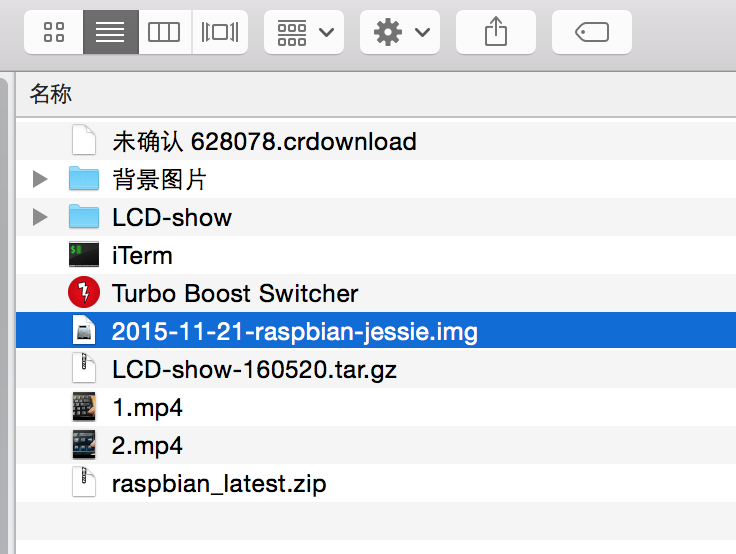
下载好了,是个ZIP文件,双击ZIP文件就解压出来一个IMG文件。
烧录过程
烧录工具准备
官方推荐使用 SDcard Formatter 工具。据说支持 Windows 和 MAC 双系统,之前在WINDOWS下使用这个软件,没想到也有MAC系统,涨姿势了。软件下载地址。 操作简单点击下就行。
MAC系统下SD卡的准备
我将TF装在了SSK的读卡器内,插到MAC系统下,因为这个TF卡之前已经刻录过RASPBIAN系统,所以分区比较乱,在bash下使用
diskutil list
可以查看到该盘的情况。
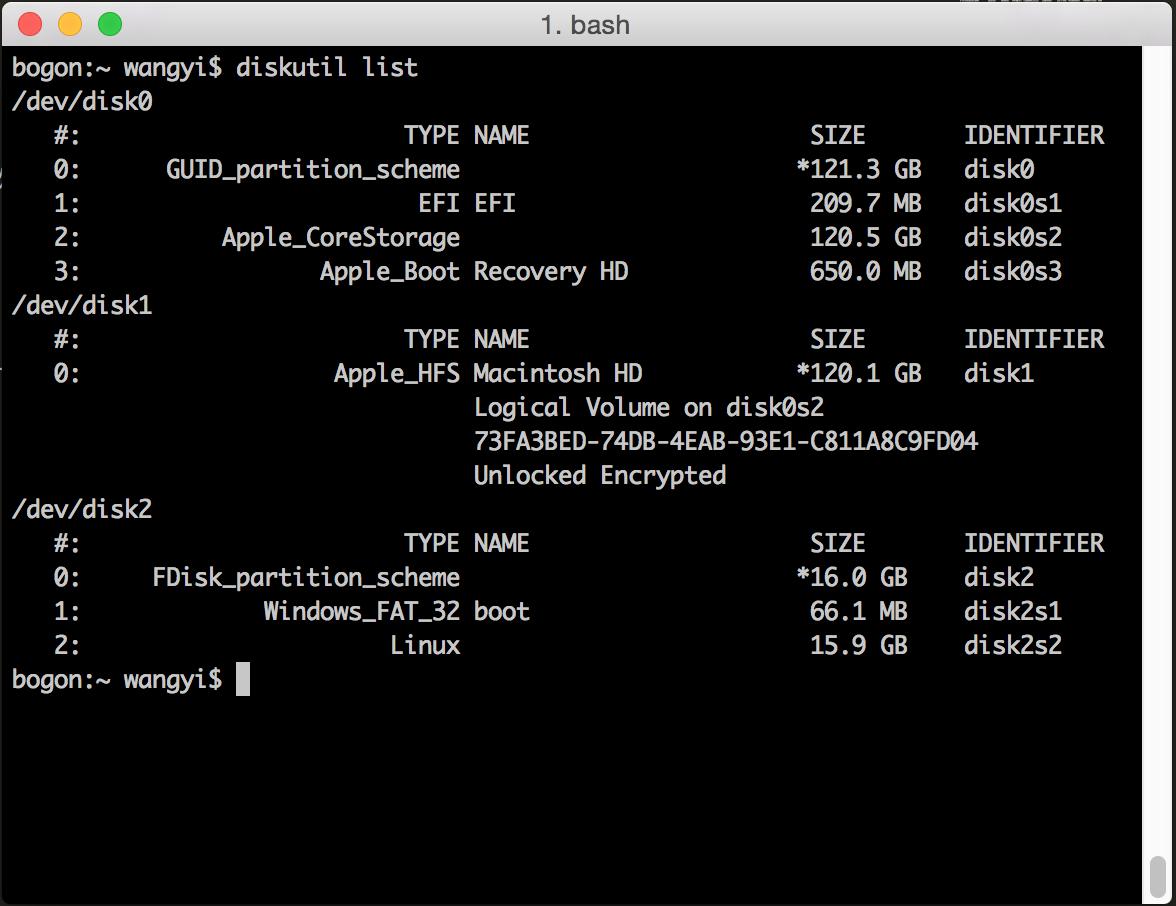
该SD卡挂载到了/dev/disk2,并且有两个分区,一个是FAT的,66.1MB大,另外一个是LINUX的分区,15G大。记住磁盘叫/dev/disk2s1。
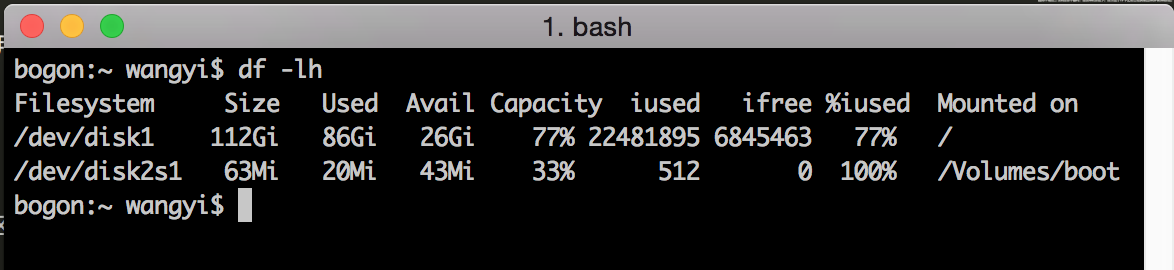
也可以使用df -lh命令,效果差不多。
卸载磁盘
在写入镜像文件之前,要先把这个SD卡的盘卸载了。
diskutil umount /dev/disk2s1
写入文件
输入下面的命令进行写入操作。
sudo dd bs=1m if=./2015-11-21-raspbian-jessie.img of=/dev/rdisk2
这里特别注意几个问题:
- 写入文件没有s1且前面多了个r,/dev/disk2s1对应的输出文件是/dev/rdisk2
- 这句命令需要当前目录下存在2015-11-21-raspbian-jessie.img文件。
- 输入sudo应该会让你输入密码,密码不显示,别敲错了。
- 输入密码之后,会在一段时间内没反应,不要以为是出错了,等着就可以了。因为如果你说错密码,系统会告诉你Sorry Try Again,而不会啥都不出。
写入完毕
写入时间估计持续几分钟,写入文件成功后,可以在磁盘管理里面看到多了个boot磁盘,说明写入文件成功。
后记
虽然烧录成功了,但是放到π上,启动没成功,不知道是不是MAC的兼容性问题还是自己的问题。重新到WIN10下用Win32DiskImager-0.9.5搞定的。