为什么会有这篇文章
就在3天之前,我成功的使用群晖+外网IP+8G内存,搭建了一个可以让外网用户访问的DST服务器(饥荒,Don’t Starve Together Dedicted Server),但是仅仅过了2个晚上,网络卡顿的问题就从游戏小伙伴那边反应过来了。不可否认,家用网络即便是北京联通的千兆光纤(下行1000M,上行50M估记),网络的稳定性也不能和阿里云、腾讯云、华为云等公有云相提并论。
所以,赶紧去阿里云首页上看看促销,发现服务器2核心、4G内存、5M外网带宽的服务器,新人购买仅仅需要971元,这和我三年前2M带宽的价格竟然一样,很开心,然后又跑去淘宝一看,哇塞,还能9折。走起!当天婉上就付款,一气呵成把服务器搭建完成。
然而,搭建游戏并做好管理员,实在很难,并且一路是坑。‘
另外下面的记录,全部是没有出问题的顺利步骤,错误统一在文章最后,可以使用CTRL+F或者/命令对照错误提示信息。
更新记录
- 20200315-首次成文。
必备条件
- 网络环境:公网(比如阿里云、腾讯云等)或者私有云(比如我之前的联通外网IP的方式);
- 硬件环境:私人服务器、电脑、公有云计算环境(如阿里云的ECS)均可;个人经验,我的服务器5M带宽+2核CPU(具体型号XEON之类的)可以撑起来15-16个人,CPU保持95-95%的利用率,所以感觉CPU才是重点,人物、物品多的时候,计算量是个更重要的负担;
- 系统环境:本文介绍的CentOS系统64位 版本7.2搭建的,也可以使用Windows环境搭建(我至今没写过记录),均可;
- 知识储备:无论使用Win或CentOS(Centos、Ubentu等甚至国产麒麟系统,都是Linux的发行版,内核是相似的)系统,需要对文件操作、系统权限等知识有一些准备,否则过程可能会稍微曲折。
感谢前人的工作
- 阿里云/腾讯云搭建饥荒服务器,使用Ubuntu的朋友,可以参考这篇文章里面的脚本,区别和CentOS也不大。
- CentOS下安装和配置饥荒联机版服务器
- https://sumygg.com/2016/01/24/install-and-configure-dont-starve-together-server-on-centos/
- 在Centos7.3下开设一个饥荒服务器,作者做了一个安装的脚本。
- CentOS下安装和配置饥荒联机版服务器
- 饥荒联机版独立服务器搭建踩坑记录,Ubuntu服务器指南。
- 饥荒联机独立服务器搭建教程(三):配置篇
- 123
- 123
- 123
- 123
操作步骤
1. TOKEN的准备
1.1 申请DST独立服务器TOKEN
登录Steam,进入DST游戏,然后点账号,点饥荒游戏,如果是中文版,可以看到一个黄色按钮,写着“饥荒独立服务器”,点申请TOKEN,复制下来。
1.2 写入cluster_token.txt文件
cluster_token.txt主要用来做服务器验证。打开DST,找到Account,在打开的页面里面,选择Generate Server Token,这样就得到了一个token。
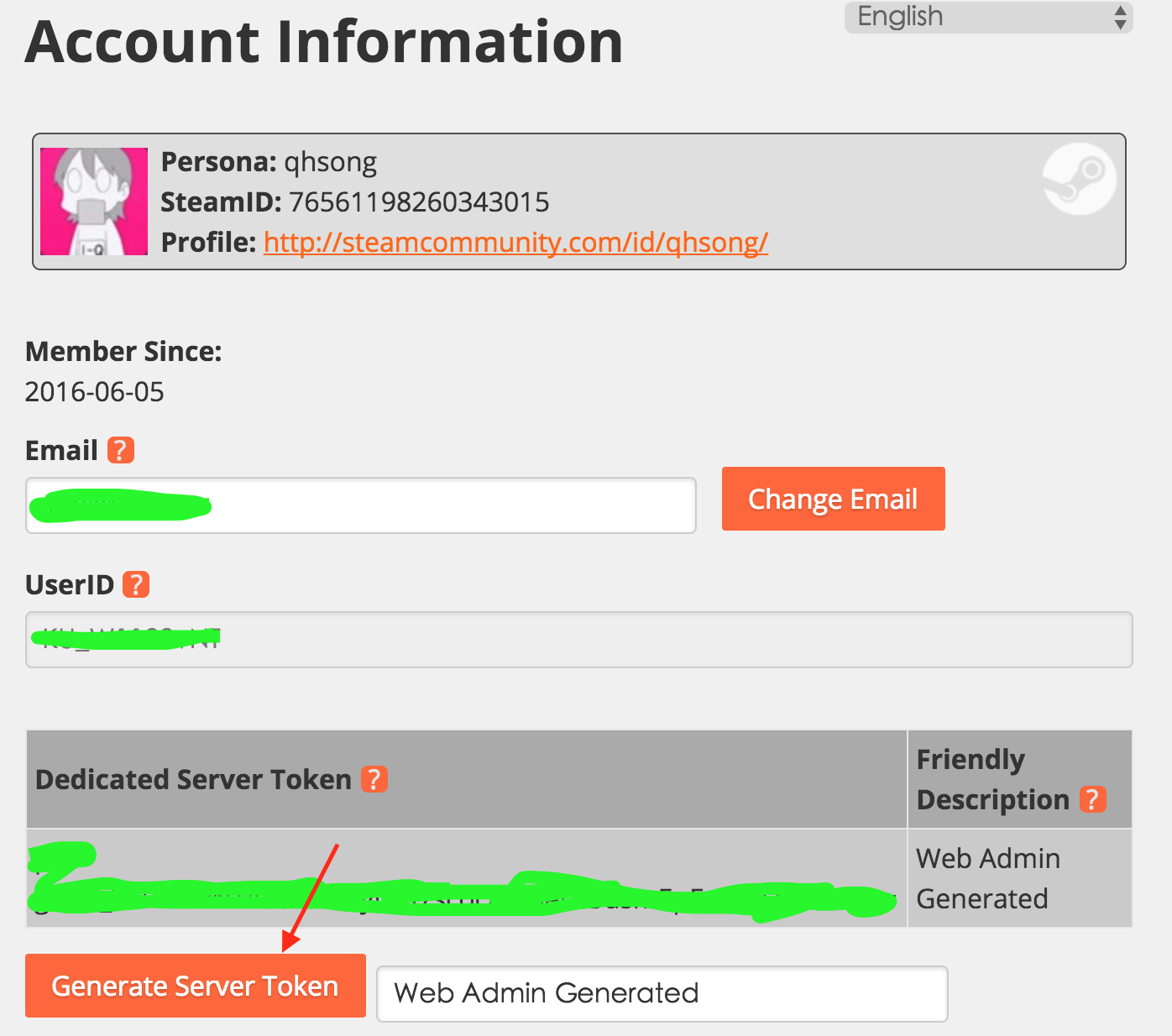
把这个token串儿粘贴到~/.klei/DoNotStarveTogether/MyDediServer/cluster_token.txt文件中。或者使用传输工具,如考虑使用scp命令上传
scp 本地路径/server_token.txt username@12.34.56.78:~/.klei/DoNotStarveTogether/
2. 服务器安装
要想安装游戏服务器,需要先安装SteamCMD工具,可以参考SteamCMD、或者SteamCMD官方安装指南的步骤来安装。这里简单说明一下。
2.1 安装SteamCMD
安装依赖(针对 CentOS 64位)
yum install glibc.i686 libstdc++.i686
添加用户并切换到steam用户
useradd -m steam
su - steam
创建steam文件夹
mkdir ~/steamcmd
cd ~/steamcmd
下载SteamCMD
wget https://steamcdn-a.akamaihd.net/client/installer/steamcmd_linux.tar.gz
解压
tar -xvzf steamcmd_linux.tar.gz
2.2 下载饥荒服务器
解压完成后就可以使用了,下面通过steamcmd下载饥荒的服务器。
运行steamcmd(请在steam用户下操作)
cd ~/steamcmd
./steamcmd.sh
第一次运行需要初始化和更新,当出现 Steam> 提示符的时候就可以输入命令了。
下载饥荒服务器程序
app_update 343050 validate
一般会遇到下面的错误
ERROR! Failed to request AppInfo update, not online or not
logged in to Steam.
再加个截图
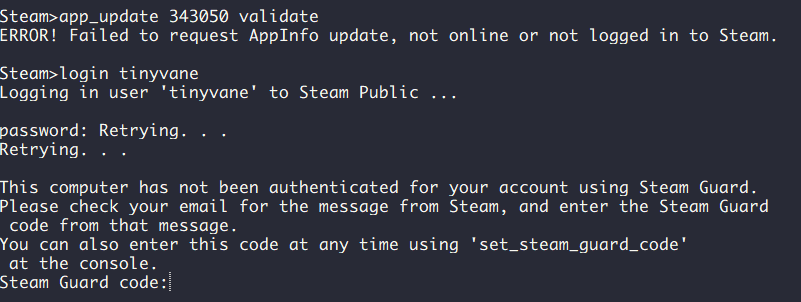
这是因为每个游戏的下载条件不同,有的游戏允许匿名下载,而DST是必须要登录才能下载安装程序的。
使用账号登陆
steam>login your_user_name #这里输入你的账号名
输入密码(不会显示),然后如果你的Steam账号开启了两步验证,还需要继续输入你的验证码
Steam>app_update 343050 validate
 Update state (0x61) downloading, progress: 99.97 (575640569 / 575805881)
 Update state (0x61) downloading, progress: 99.97 (575640569 / 575805881)
Success! App '343050' fully installed.

Steam>quit
这一步可能比较慢,耐心等待一下,网络中断的话就重新下载一次。这里的343050是饥荒游戏的ID,如果要下载其它游戏,只需改成其它游戏的ID即可。
3. 服务器配置
先贴一下~/.klei的目录结构:
[steam@blabla ~]$ tree .klei
.klei
└── DoNotStarveTogether
    ├── Cluster_1
    │   ├── adminlist.txt
    │   ├── Caves
    │   │   ├── backup
    │   │   │   ├── server_chat_log
    │   │   │   └── server_log
    │   │   ├── modoverrides.lua
    │   │   ├── save
    │   │   │   ├── boot_modindex
    │   │   │   ├── client_temp
    │   │   │   ├── event_match_stats
    │   │   │   ├── mod_config_data
    │   │   │   ├── modindex
    │   │   │   ├── profile
    │   │   │   ├── saveindex
    │   │   │   ├── server_temp
    │   │   │   │   └── server_save
    │   │   │   └── session
    │   │   ├── server_chat_log.txt
    │   │   ├── server.ini
    │   │   ├── server_log.txt
    │   │   └── worldgenoverride.lua
    │   ├── cluster.ini
    │   ├── cluster_token.txt
    └── startgame.sh(我自己写的游戏启动脚本)
上面Caves只是一个shard世界,我还有其它几个,目录太长就省略了,文件和目录结构和Caves是一致的。
下面是~/Steam的目录结构
[steam@blabla ~]$ tree
.
├── log
├── Steam
│   ├── steamapps
│   │   ├── appmanifest_343050.acf
│   │   ├── common
│   │   │   └── Don't\ Starve\ Together\ Dedicated\ Server
│   │   │       ├── bin
│   │   │       │   ├── dontstarve
│   │   │       │   ├── dontstarve_dedicated_server_nullrenderer
│   │   │       ├── mods
│   │   │       │   │   ├── modinfo.lua
│   │   │       │   │   ├── modmain.lua
│   │   │       │   ├── workshop-xxxx
│   │   │       └── version.txt
│   │   ├── downloading
│   │   ├── libraryfolders.vdf
│   │   ├── shadercache
│   │   └── temp
│   ├── steamcmd_linux.tar.gz(steamcmd的下载文件,位置无所谓)
│   └── steamcmd.sh
游戏默认会被下载到 /home/steam/Steam/steamapps/commom ,可以去此目录找到下载的游戏文件。
进入饥荒游戏的bin目录,运行
./dontstarve_dedicated_server_nullrenderer
这时候可能会显示
./dontstarve_dedicated_server_nullrenderer: error while loading shared libraries: libcurl-gnutls.so.4: cannot open shared object file: No such file or directory
在CentOS下没有这个链接库,可以用其它的库代替一下
ln -s /usr/lib/libcurl.so.4 /usr/lib/libcurl-gnutls.so.4 && ldconfig
*** 另外也可以使用 ldd ./dontstarve_dedicated_server_nullrenderer 来查看程序缺少的动态链接库。
这时候再运行就不报错了,接下来就会出现以下信息
[200] Account Failed (6): "E_INVALID_TOKEN"
!!!!!!!!!!!!!!!!!!!!!!!!!!!!!!!!!!!!
!!!! Your Server Will Not Start !!!!
!!!!!!!!!!!!!!!!!!!!!!!!!!!!!!!!!!!!
No auth token could be found.
To generate a server_token you must
open the console from a logged-in game
client with the tilda key (~) and type:
TheNet:GenerateServerToken()
This will create 'server_token.txt' in
your client settings directory. Copy this
into your server settings directory.
提示缺少server token,准备工作的时候已经准备了server_token.txt,确保/.klei/DoNotStarveTogether/目录下存在正确的server_token.txt就可以了。
另外一个需要配置的文件是server.ini文件,参考以下模板将配置文件修改一下,由于饥荒不支持Unicode字符,所以做好不要使用中文。下面的()里面的文字都是说明文件,要删掉)
注意:有很多网上的教程,依然使用的是老版本的server.ini的设置,比如[network]区域的default_server_name、default_server_description、server_password、server_port,[STEAM]区域的DISABLECLOUD等选项(不一一例举)已经被放弃使用,大家需要十分注意,不要错用了老版本的格式。
具体的server.ini文件,详见4. 多层时间。
之后运行服务器就会生成一个默认的世界了。
这时候去http://my.jacklul.com/dstservers看一看服务器列表上有没有你的服务器,或者进入DST游戏,浏览游戏看看谁能是否自己能看到你刚建立的游戏。
4. 多层世界
4.1 多层世界的概念
网上很多的教程都是采用的默认配置,即Cluster_1下面一个Master一个Caves,也就是通常一个地上世界(overworld)搭配一个地穴世界(cave),因为最近几天研究了半天,终于搞明白Klei的策略和想法。
所以一个Master,一个Cave也算是多层,就是层不多,2个而已。
一个cluster(簇),是一个服务器节点,一个Master或者Cave是一个shard(片),这个shard对一个cluster来说,也是一个server,这个容易混乱,继续看下去就好了。cluster下面可以包含无数个shard server,只要你的服务器性能足够牛。
但是,我想说的是但是,一个Cluster也可以不用非要运行在一台物理服务器上,还是那句话,你服务器性能足够好的话,可以有无数个Cluster+无数个shard,但是这样管理上就比较混乱了。
所以,推荐你一台服务器上,就放一个Cluster目录,当然这个目录名字你随便定,然后这个这个Cluster下面你可以运行多个世界,比如2个地上世界,3个地下世界,随便你。
可能有人想不明白这样的应用场景,我举个例子,你有一台群晖服务器,性能一般般,带宽一般般,只是有个公网IP你不想浪费,搭建了一个游戏服务器,但是玩家进来有点卡,那用来做什么呢?可以做仓库!我就发现了有人开仓库氪金,开一个仓库世界40块钱一年。同时,你用另外一个性能较好的云服务器做主世界,主世界的人可以跳到群晖世界存取物品,卡一点也无所谓。
这样就变成了两个Cluster,一个群晖Cluaster,一个公有云Cluster。两个server.ini文件。
好了,下面会讲到server.ini和cluster.ini,也是开多层世界的重点。
4.2 cluster.ini文件
刚才没有讲解完server.ini文件,继续看下面的详细讲解,重点关注shard篇章。
下面是标准的server.ini文件。英文版介绍见这里。
[network]
cluster_name = Your unique server name (最新版支持中文)
cluster_description = A very nice server description (最新版支持中文)
cluster_password = password (如果设置,则进入游戏需要输入密码)
offline_cluster = false
lan_only_cluster = false
whitelist_slots = 1(保留的位置数,在whitelist.txt中文件中一行一个写如用KU的用户名)
cluster_intention = social(游戏模式,无穷无尽、生存、野外生存?)
autosaver_enabled = true(是否自动保存游戏进度,建议开启,方便回滚游戏档案)
tick_rate = 30(服务器和玩家的交互次数,15、30、60,默认15,如果服务器很牛逼,可以用60,增加游戏平滑体验)

[GAMEPLAY]
game_mode = endless
max_players = 64(最大玩家数量,你写200也没事,个人经验5M带宽2核CPU最多支持15-16个玩家,再多就开始卡得厉害)
pvp = false(是否开启玩家对战,随便)
pause_when_empty = true(是否在世界没人时候停止时间,建议true)
vote_kick_enabled = true

[STEAM]
steam_group_only = false(默认false,如果修改为true,则该cluster server仅允许steam_group_id中的账号登录)
steam_group_id = 0(默认为0,否则就是steam group的id,具体设置可以自己网上搜索,我没有用到)
steam_group_admins = false(默认false,如果为true,则steam group的管理员,也可以在游戏中拥有管理权限)

[MISC]
console_enabled = true(允许在~菜单中使用lua命令)
max_snapshots = 6(最大快照保存数量,用来在游戏中回退到过往游戏的存档记录)

[SHARD]
shard_enabled = true(如果除了Master你还有其他世界,需要选择true)
bind_ip = 127.0.0.1(如果shard_enabled = true,并且is_master = true,则生效。多个shard都在一个Cluster下面,这里写默认值是127.0.0.1,如果你的shard分布多于一台物理服务器,需要设置为0.0.0.0。且如果每个shard都可以通过server.ini单独设置并且覆盖cluster.ini的设置)
master_ip = 127.0.0.1(如果所有的shard都在同一台物理服务器上,写默认值127.0.0.1。如果不是这种情况,则填写非master shard所在的物理服务器的IP地址。)
master_port = 10998 (默认值10888。主服务器监听的UDP端口,方便其他shared接入。该值可以被Master shard目录下的server.ini覆盖。如果有其它的shard接入,每个shard/server.ini下的该值都必须不同,方可通信)
cluster_key = MsAhBAXhhnElO5IPKr4G(密钥,防止其他人链接到你的Cluster服务器)
4.3 server.ini文件
然后该说shard目录下的server.ini文件了。先上典型配置。
[SHARD]

is_master = true | false(默认是不存在这个选项的,如果需要生效,需要cluster.ini中的shard_enabled = true。这个选项主要是说明当前shard是否为master shard,每个游戏server,如果多个shard,master shard目录的该选项必须为true,其他shard目录下的必须为false。

name = (默认为空,若需要生效,则需要在cluster.ini中设置shard_enabled = true且is_master = false。这个名字主要用于日志文件中,以区分不同的shard的行为。master shard设置了也没用,默认为[SHDMASTER])

id = (默认为随机生成的数字,字符串类型。该之值和name相似,也只对非master shard生效,用于区分每一个不同德世界,生成地图之后,再次修改这个值将引起严重的问题,有多严重,我后文中写了。)

[STEAM]

authentication_port = (默认8766,是steam的内部端口号,UDP类型,必须打开,每个shard需要不同。)
master_server_port = (默认27016,是steam的内部端口号,UDP类型,必须打开,每个shard需要不同。)

[NETWORK]

server_port = (默认10999,UDP类型,且值域范围是10998 and 11018。每个shard必须不同。这样的规定限制了同一个Cluster目录下的shard的个数,我算了算是21个。但是和网上的一些服务器搭建大神交流后,实际是这个数值并没有11018的限制,可以继续增加)。
还记得上面使用的./dontstarve_dedicated_server_nullrenderer命令启动游戏么?其实这个命令后面可以接很多参数,花里胡哨的我就不说了,只说常用的重点参数
-console
-Cluster clusterName
-Shard shardName
文件的默认版本,我已经上传到了网上。cluster.ini、server.ini、worldgenoverride.lua(地上世界)和worldgenoverride.lua(地下世界)。
5. 关于传送门
这个东西,目前其实很少有人研究了,每个世界地图,默认10个传送门,如果你有2个世界,就是20个传送门,这些传送门之间都是可以手动规定跳转的位置的。具体可以参考这个文章。
MOD安装
mod可以为服务器生存增加便利性和可玩性。加入mod的服务器无法通过直连方式(c_connect命令)连接了,需要通过在线列表搜索进入。
首先,需要先从创意工坊里下载mod,修改dedicated_server_mods_setup.lua文件可以让服务器每次启动的时候自动加载和更新mod,该文件位于/home/steam/Steam/steamapps/common/Don't Starve Together Dedicated Server/mods 文件夹。向下面这样添加,数字为创意工坊中mod的编号。
ServerModSetup("345692228")
ServerModSetup("346968521")
ServerModSetup("352373173")
ServerModCollectionSetup("379114180")
下载mod之后服务器不会自动加载,需要继续配置要加载的mod,这里有3种方法。
方法1:
第一种方法修改modsettings.lua文件强制加载mod,这个文件在mods文件夹下可以找到。使用这种方法加载的mod会以默认配置启动,而且无法修改配置,无法在多服务端下隔离配置。
ForceEnableMod("workshop-345692228")
ForceEnableMod("workshop-346968521")
ForceEnableMod("workshop-352373173")
方法2:
方法修改modoverrides.lua文件返回mod信息进行加载。该文件在/home/.klei/DoNotStarveTogether文件夹下。这种方法可以隔离不同服务端的配置,而且可以根据需要修改mod的配置。推荐以这种方式加载mod。
return {
    ["workshop-371920345"] = { enabled = true },
    ["workshop-347079953"] = { enabled = true },
    ["workshop-458940297"] = { enabled = true },
    ["workshop-378160973"] = { enabled = true },
    ["workshop-375859599"] = { enabled = true },

    ["workshop-361336115"] = { enabled = true,
        configuration_options =
        {
            hunt_time = 6,
            ["String Phrase Option Name"] = "some value",
        }
    },
}
方法3:
上面两种方法相对来说,都比较麻烦,所以我们可以用一些取巧的办法完成 Mod 的配置。
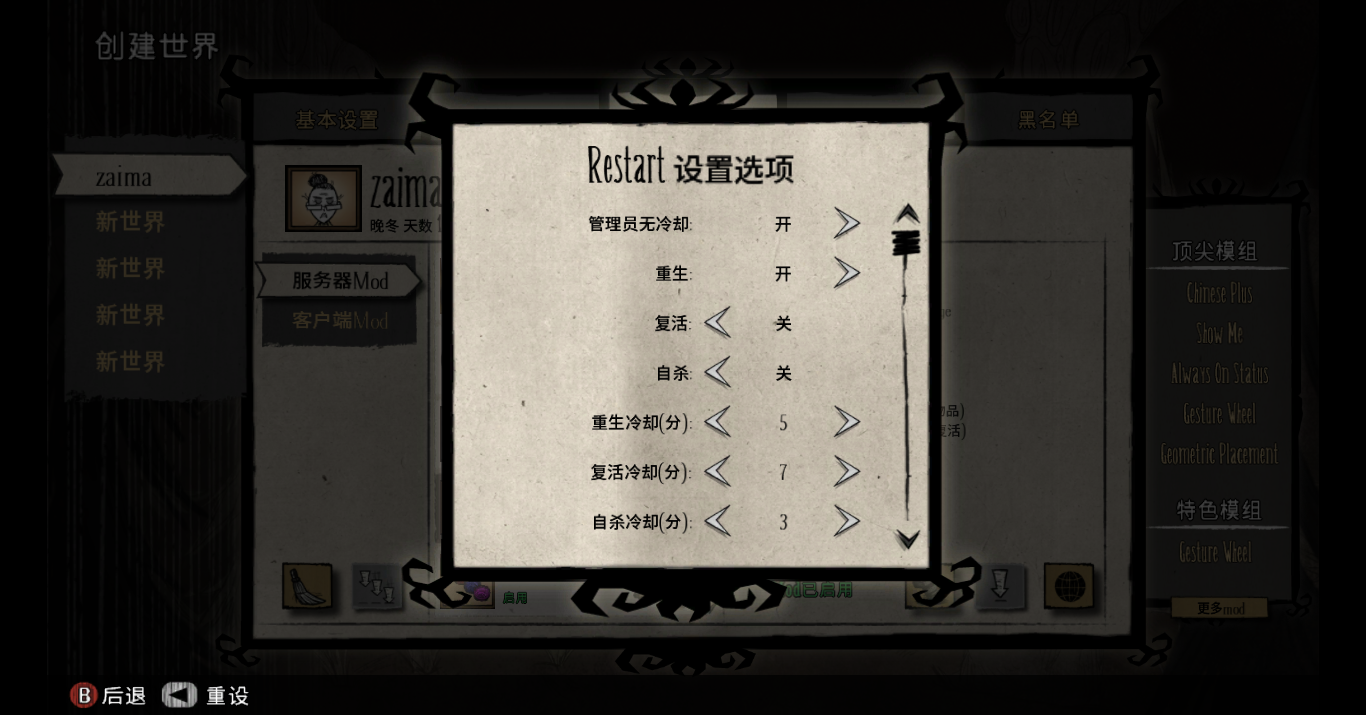
首先我们去 Steam 客户端里打开饥荒联机版的游戏,然后创建一个世界,把那些「你想要在服务器里启用的 Mod」都给启用了,并且直接在游戏的「Mod 配置」页面里配置好(有可视化界面,配置很方便),配置完毕后进入世界再退掉。这时候进去你的存档位置(比如:Documents\Klei\DoNotStarveTogether\Cluster_3\Master),把你本地的 modoverrides.lua 文件内容上传到服务器里就好了。
如果担心修改乱了,下面是默认的地图LUA文件设定。
启动脚本
可以创建一个启动脚本来启动。
#!/bin/sh
cd /home/steam/Steam/steamapps/common/Don\'t\ Starve\ Together\ Dedicated\ Server/bin
/usr/bin/screen -S "DST" -X "master" /bin/sh -c './dontstarve_dedicated_server_nullrenderer -console -shard Caves'
-console是使用控制台模式运行
-shard shardname是启动名字是shardname的世界,对应的是/Cluster_1/shardame。
我是用了4个脚本,分别启动同一个服务器上的4个世界。
运行脚本之后可以使用快捷键 Ctrl + A, D (按住Ctrl然后依次按A和D)切换到后台,要将其切换到前台,可以输入screen -r DST命令。
设定管理员(可选)
首先,你要得到你想要设为管理员的玩家的用户 id。
有两种方法:
1、让该玩家加入游戏,再查看日志,你会在日志中找到 KU_ 开头的一串用户 id
2、让该玩家点击游戏主页面的 Account 按钮(和获得 token 一样),在页面中会有用户 id
之后,**把用户 id 一行放一个,保存在 adminlist.txt 文件中。**下面是栗子:
KU_3N5kE2Zp
KU_BJY3CxYT
KU_DF1orNGA
KU_FAd2Yr8m
KU_vvbUjgIX
为什么要设置管理员呢?因为管理员可以使用远程指令,比如说回滚,强行保存,踢人等等
Ban 用户(可选)
从日志中找到他的 SteamID64,添加到 blocklist.txt 中,一行一个。
白名单席位(可选)
cluster.ini 里有一个 whitelist_slots 配置,就是白名单席位。
白名单席位占用最大游戏人数,比如说,服务器一共开了 16 个位置,设置了 6 个白名单席位,此时,最多只能加入 10 个普通玩家。
与 blocklist.txt 对应,这个文件是 whitelist.txt,但是里面的内容是以 KU_ 开头的用户 id。
控制台命令
如果是管理员的话可以在客户端使用控制台(~键,在1的左边)执行命令,附一些服务器常用的命令:
TheNet:Kick(userid) #踢出玩家 TheNet:Ban(userid) #禁止玩家 c_save()> #立即保存 c_reset(true|false) #true保存并重新加载世界,false不保存直接重新加载当前世界 c_shutdown(true|false) #true保存并关闭当前世界,false不保存直接关闭当前世界 TheNet:SetAllowIncomingConnections(true|false) #true允许他人加入,false阻止任何人加入 c_sethealth(percent) #设置血量,括号里填百分比,0.9=90% c_setsanity(percent) #设置san值,括号里填百分比,0.9=90% c_sethunger(percent) #设置饱食度,括号里填百分比,0.9=90% c_godmode() #上帝模式 c_speedmult(multiplier) #设置移动速度,一般1.2足够 c_reset() #在不保存世界的情况下重载,会导致掉线 c_regenerateworld() #删除当前世界并生成新世界 c_save() #手动保存 c_shutdown(true | false) #c_shutdown(true)或c_shutdown()保存游戏并关闭服务器,c_shutdown(false)不保存游戏直接关闭服务器 c_rollback(count) #回档,count从1开始计算,回到之前保存的状态
两台服务器分别开shard
以服务器1、服务器2、shard1和shard2举例。无所谓两个shard是地上+地下,还是地上+地上,都无所谓。规定服务器1为master shard,它的server.ini文件规定了各种在游戏列表中的主体信息。
具体过程:
服务器1运行shard1,服务器2运行shard2,shard1是master,shard2是slave,主从关系。
- 修改服务器2的
cluster.ini文件,将master_ip的值设为shard1所在服务器1的IP地址。如果shard1和shard2在同一网络中,master_ip的值也可以为内网地址。 - 在cluster.ini中,将bind_ip的值修改为0.0.0.0。
- 两台服务器的cluster_token.txt必须一致。
- 在两台机器上分别启动shard。
- 注意ECS的安全组策略,要开放指定端口。
错误总结
1、SOCKET_PORT_ALREADY_IN_USE
分析1:一般因为使用CTRL+C结束进程,但是端口依然占用着。
解决:建议reboot重新启动服务器。
分析2:注意Master世界和Caves世界的端口是不能冲突的。
解决:注意检查server.ini和cluster.ini中关于port的设置,不能重复。
2、无法在服务器游戏列表显示自己的服务器
我能做的都做了,就是无法看到服务器在游戏列表显示
分析1:可能是游戏版本问题。
解决1:注意及时更新游戏程序。
分析2:注意服务器的安全组策略
解决2:在安全策略中,将10998、10999等游戏要求的UPD端口开放。
3、Operation too slow
问题如下:
[16:37:41]: CURL ERROR: (api.steampowered.com) Operation too slow. Less than 5 bytes/sec transferred the last 30 seconds
[16:37:41]: Failed VersionCheckFileDetailsResponse
[16:37:41]: Failure error code received: 0
[16:37:41]: With Body:
分析及解决:这是因为curl命令,无法获取到api.steampowered.com这个域名的内容,可以通过2个方面进行完善,一个是使用ping api.steampowered.com命令,看看你的主机是否可以顺利ping通这个域名,如果无法解析到域名对应的IP地址,那应该是DNS服务器解析的问题,请使用命令vim /etc/resolv.conf,注释掉系统默认的DNS,并添加两行
nameserver 114.114.114.114
nameserver 8.8.8.8
然后如果命令ping可以了,但是使用curl -v api.steampowered.com还是无法获取到内容,则可能需要你搭建一个“科学上网”的客户端了,通过梯子让curl可以获取到内容,具体就不多说了。
4、curl: (6) Could not resolve host
分析及解决:同错误问题3。
坑的总结
- 如果你用了两个shard,但是只启动了一个shard(master)的,其他用户从另外一个shard退出来了,就无法再次进入了,即使在服务器列表里可以看到你的服务器信息。
- 如果你修改
server.ini,然后启动游戏后,使用了CTRL+C结束进程,这个时候你可能会发现后面修改的server.ini无法起作用,原因是你的某些修改比如修改了id的名字,服务器配置会出问题,从而导致游戏使用save/server_temp目录下保存的数据,这个时候,你就需要把这个server_temp下的文件删掉,重新修改一次server.ini后,再次启动才能看到效果。 - 如果你有多个shard,你从哪个shard登录出来结束游戏,如果那个shard发生了改变,那么你就无法再次登录进去游戏了,如果你自己搭建服务器,请务必注意这个问题。比如,你有3个shard,你从shard2登录出去了,然后结束掉shard2,然后你想进去游戏就不行了,但是如果你KILL掉其他的shard,还是可以进入游戏的(但是master shard绝对不行,为啥?因为这个是服务器列表里面的shard)。
参考链接
- Dedicated Server Settings Guide,官方的server.ini和cluster.ini设置指南。
- Understanding Shards and Migration Portals
- 参考链接