组装与插电
先来几张图片,其实很早就知道这个玩意了,但是一直也没有啥需求,最近玩了OpenWRT路由器,觉得这种低功耗的玩意,可玩性还是挺高的,并且对Linux系统也慢慢接受了,所以就从淘宝上入了一个3代的。
制作启动盘
需要一个TF卡用来刷系统,这玩意本身啥都不带,就是个硬件,所以我找个8G的TF卡刷了一个Raspbian系统,基于DEBIAN的系统。都是LINUX的,下载地址。
开机
插上鼠标,键盘,做好系统后,插入到卡槽中,一通启动,12秒左右,直接进入桌面。
如果用远程链接,用户名是pi,密码是raspberry,记得登录之后,先修改下密码。
sudo passwd pi #这里记得一定要带上pi,否则你修改的是root的密码
而且这里还有一个步骤,就是运行raspi-config,运行下配置。
#raspi-config
主要就是选择第一个项目,Expand FileSystem将U盘容量进行拓展,然后重新启动。
然后再次用xshell登录,OK了。
Linux操作系统是一个多用户操作系统,它允许多个用户登录和使用一台计算机。为了保护计算机(和其他用户的隐私),用户都被限制了能做的事情。
大多数用户都允许运行计算机上大部分程序,并且编辑和保存存放在他们自己home目录中的文件。一般用户都不允许编辑其他用户的文件和一些系统文件。然而,在Linux系统上有一个特殊用户叫做超级用户,通常用户名为root。这个超级用户访问计算机没有限制,几乎可以做所有事情。
你通常不以root用户登录计算机,但是可以使用sudo命令来获得超级用户权限。如果你登录树莓派使用的是pi用户,那么你就是以普通用户身份登录。你可以在你想要运行的程序之前添加sudo命令来以root用户身份运行程序。
例如,如果你想要在树莓派上安装额外的软件,你通常需要使用apt-get工具。为了能够更新可使用的软件列表,你需要在agt-get命令之前添加sudo命令前缀:sudo apt-get update。
你同样也可以使用sudo su命令来运行一个超级用户shell终端。一旦以超级用户的身份运行命令,那么就没有什么能够防止造成系统伤害的错误。相当于关闭了机器上的安全防护。虽然这样能够更容易访问系统内部的东西,但是造成损害的风险更大。建议你只在需要超级用户权限的时候以超级用户身份运行命令,在不需要超级用户权限的时候及时退出超级用户shell终端。
WHO CAN USE SUDO?(谁可以使用sudo)
如果任何用户都能够在命令之前添加sudo,安全性就会遭到破坏,因此只有指定的用户才能使用sudo获取计算机管理员的权限。pi用户已经包含在sudoer文件中。允许其他用户使用超级用户权限,你可以将这些用户添加到sudo分组,或者使用visudo添加他们。
如果你是用wifi让树莓派上网的,那么启动树莓派上的命令行,输入ifconfig,就可以看到树莓派获的ip地址了。
显示中文
默认系统是不支持中文显示的,所以需要安装中文字体的包。
sudo apt-get update #获取系统更新
sudo apt-get install ttf-wqy-microhei #安装中文字库
sudo dpkg-reconfigure locales #更改系统中的菜单界面
用空格键勾选前面带有 “zhCN.UTF-8” 的选项,这些表示是中文字库。(不要选那么多,我自己装了一个zhCN.UTF-8,其他用到的时候再说,而且安装也会慢)
注意第一个界面是安装默认字库,第二个是选择系统显示界面的,最好还是用en来显示,否则连bash提示都是中文,感觉也是没sei了。
中文输入法
终端下执行命令:
sudo apt-get install scim-pinyin
我装的时候遇到点问题,只好先卸载了,很简单,install变成remove即可。
sudo apt-get -y remove scim-pinyin
我最后用的还是google拼音。
sudo apt-get install fcitx fcitx-googlepinyin
不知道为啥scim-pinyin死活用不了呢,下次再说吧。
开启VNC远程桌面
安装VNC
sudo apt-get install tightvncserver
增加一个桌面
tightvncserver #设置密码,会问你是否只是一个只读链接,我选的N
远程连接桌面
下载VncViewer,地址
打开程序后连接地址,注意格式是 IP地址:1
我这里输入的是192.168.10.180:1
然后弹出一个提示,意思是数据没有加密之类的。
以后每次想从PC远程使用VNCSERVER的时候,都需要在π上面先启动tightvncsever?这个我还不确定,再说。
关闭桌面
vncserver -kill :1
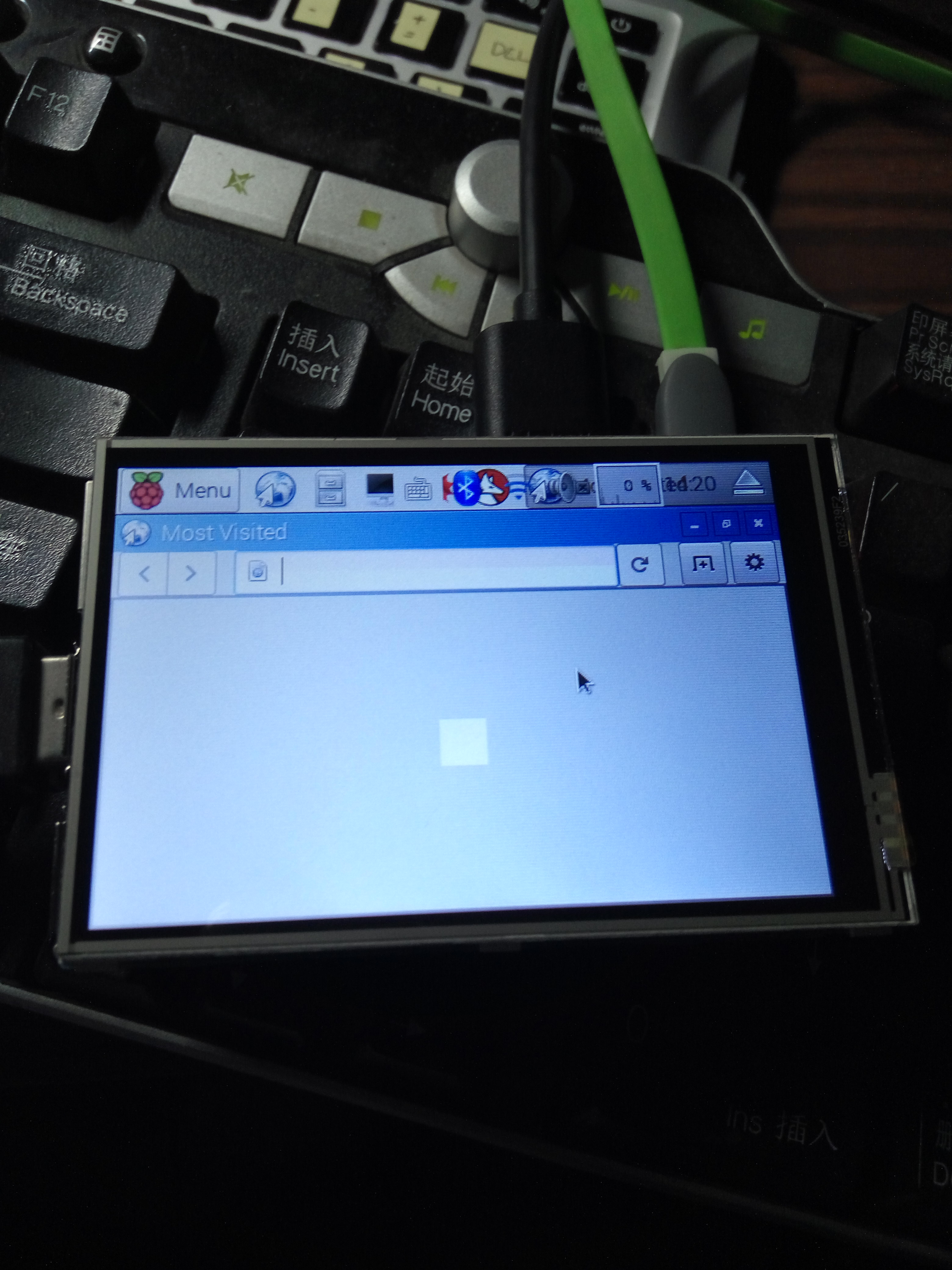
加装3.5寸外接触摸屏
发现购买的3.5寸触摸屏的厂商,貌似在CSDN上有推广的账号?至少在这个页面,讲解得非常清楚。
这里是一个youku视频,讲解的很清楚了。
下面的步骤,就是根据这个页面的介绍,结合自己的实际情况总结的。
cd /dev
ls #查看是否有sda1,sda2这样的目录,有就说明U盘插上了
cd /mnt #进入挂载目录
sudo mkdir udisk1
sudo mount /dev/sda4 /mnt/udisk1
ls #查看是否有udisk1目录,如果有,就说明挂载成功
cd udisk1 #进入udisk1目录,等同于进入了u盘根目录
cp LCD-LCD-show-160520.tar.gz ~
这个地方学到了一个TAB技巧,就可以输入文件名的前几个字母,然后按TAB补全文件名。这个步骤是把LCD-show.tar.gz文件复制到主目录。这里我是跟着视频做的,刚开始对这个 ~ 符号有点不理解,视频中说是主目录,我通过输入
cd ~
发现这个目录是我用户名的目录,并不是根目录,学习了。
cd ~ #进入主目录
tar -zxvf LCD-show-160520.tar.gz
sudo umount /mnt/udisk1 #卸载U盘
ls #查看目录,看看是否存在LCD-show目录,存在则说明解压缩成功
cd LCD-show
ls #可以看到多个驱动脚本
sudo ./LCD35-show #这里注意,一定要有./表示当前目录,又是一个知识点
然后系统就会重启了。这时候,我发现我的电视,依然继续开机画面,但是到了6-7秒之后,就不继续了,触摸屏开始点亮。