文章更新
- 20160415-初次成文
- 20160923-增加了XAMPP的配置内容
为什么会有这篇文章
之前零零散散的写过2-3篇文字,终于整合到了一起
XAMPP配置
注意关闭WINDOWS自带的IIS服务,这个需要打开控制面板(WIN+X,选择控制面板),依次选择程序-开启或关闭WINDOWS功能,然后把INTERNET INFORMATION SERVICE服务前面的勾勾掉,然后再启动APACHE就不会报错了。
hosts文件修改
在自己机器上开发,肯定不是一个PHP网站的,所以要建立多个网站的别名访问
先到WINDOWS的安装盘,依次进入WINDOWS-SYSTEM32-DRIVERS-ETC目录,找到HOSTS文件
基本上就是这样一个路径C:\Windows\System32\drivers\etc。
添加几行
127.0.0.1		xiaowei.com
127.0.0.1 		peipei.com
127.0.0.1 		meimei.com
APACHE多域名
找到你的XMAPP目录,依次进入apache-conf-extra目录,编辑httpd-vhosts.conf文件。
添加下面这样几行
<VirtualHost *:80>
    ServerAdmin webmaster@dummy-host.example.com
    DocumentRoot "D:/Sync Projects/php/peipei.com"
    ServerName peipei.com
    ErrorLog "logs/peipei.com-error.log"
    CustomLog "logs/peipei.com-access.log" common
	<Directory "D:/Sync Projects/php/peipei.com">
        # AllowOverride All      # Deprecated
        # Order Allow,Deny       # Deprecated
        # Allow from all         # Deprecated

        # --New way of doing it
        Require all granted
    </Directory>
</VirtualHost>
然后在xmapp目录下的htdocs目录(这个是在apache.conf文件中定义的,你网站的默认位置路径),建立和上面的peipei.com想对应的目录即可。
另外,最近还有一个地方也最好一起修改了,就是在xampp-apache-conf下的httpd.conf文件中的默认htdocs目录,也修改一下权限,将Require all deined修改为Require all granted。
然后,打开chrome浏览器,输入http://peipei.com,就可以访问你本地的虚拟目录了,很方便。
安装Visual Studio Code
微软官方下载地址
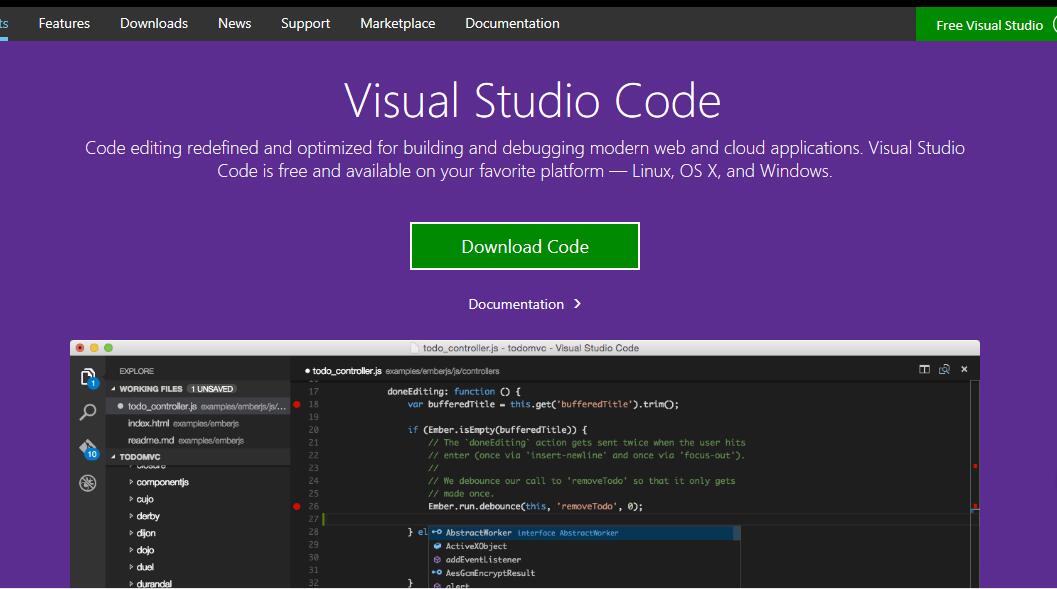
下载安装后,然后设置autosave(自动保存)
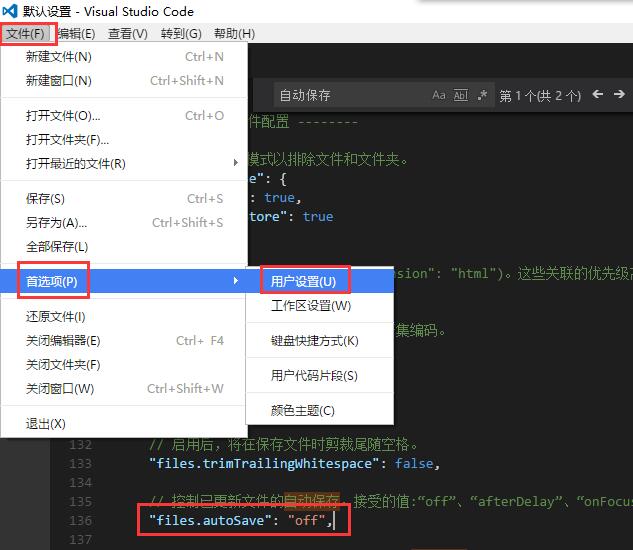
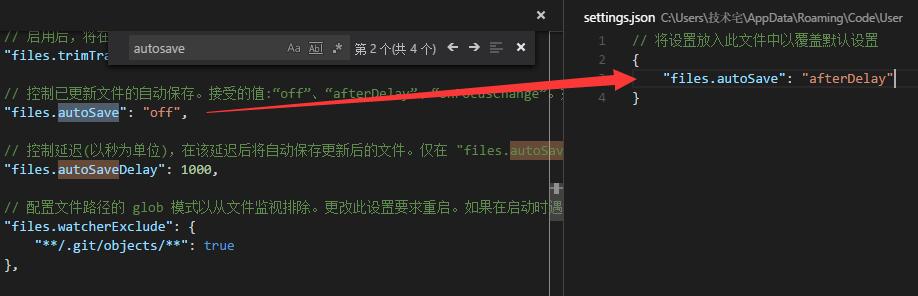
英文版VSC从file->preference->user setting里,用Ctrl+F找到的"files.autoSave": “off”,
然后粘贴到右边,粘贴为"files.autoSave": “afterDelay”,保存,延迟时间可以自己修改。
安装PHP集成开发环境
我自己使用的XAMPP,装在了E盘根目录下。主要是因为C盘是一个128G的SSD,空间十分吃紧。
写这个记录的时候,版本是5.6.19。
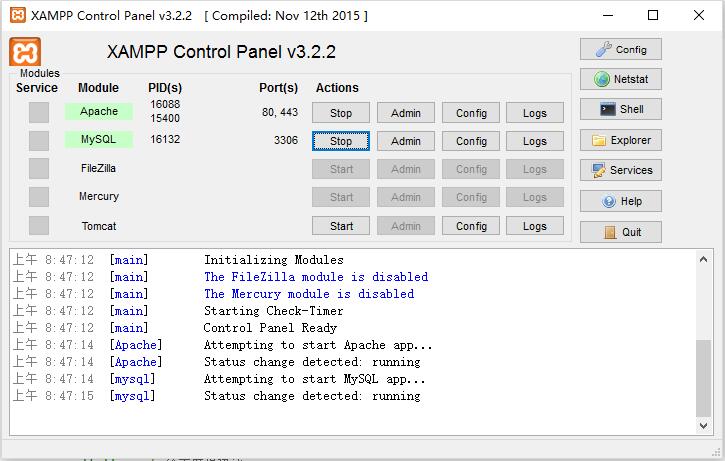
如果80端口被占用,就使用8080端口,关于XAMPP的调试和错误,我回来打算另开一个帖子记录一下,并且MAC下就不打算用XAMPP了,而是用vagrant+box的组合,装个centos和自己的云服务器配置一样,因为云服务器确实装一次挺折腾的。后话不说。
为VS Code安装php开发环境
打开VSC,按ctrl+shift+p(这个快捷键和sublime的一样),输入ext install php,
我这里装的是中文版,可以直接看到安装扩展的选项。
可以看到php先关的扩展有不少,大家可以按照自己的需求安装。
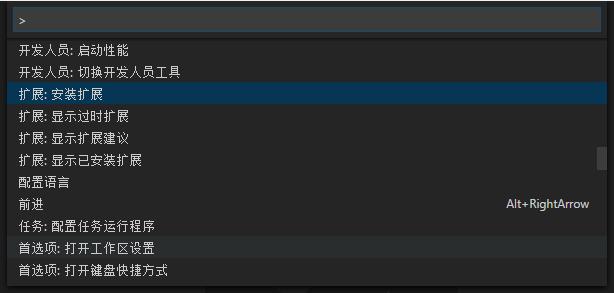
我主要装了debug和format。
然后vsc提示安装成功,重启vsc便可以启用相关扩展。
添加php调试参数
重启了vsc,打开一个Php,会看到vsc的一个提示。
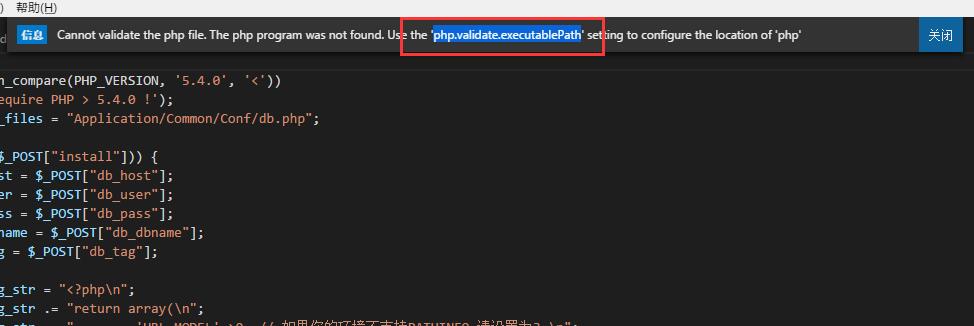
需要在用户设置里添加一个php.validate.executablePath,让php插件可以找到php.exe的路径。
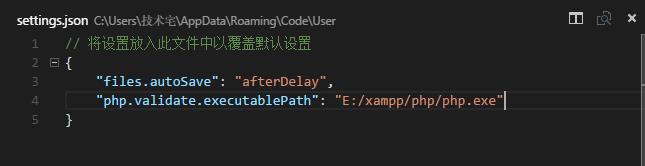
按照上面找到autosave的方式,打开用户设置,在右侧添加一句
"php.validate.executablePath": "E:/xampp/php/php.exe"
记住如果仅有一条配置,最后一个json,不需要逗号。
不解释,直接上图。
下载xDebug
从打开中,选择打开文件夹,然后切换到DEBUG模式,通过点击绿色小箭头,会弹出一个提示,让你设置xDebug的参数。
这是因为vsc使用的php debug插件用到了xDebug,xDebug的下载地址和说明,见下文章节。
概念解释
什么是xDebug
Xdebug是一个开放源代码的PHP程序调试器(即一个Debug工具),可以用来跟踪,调试和分析PHP程序的运行状况。Xdebug现在的最新版本是Xdebug 2.4.0RC4,release日期 2016-01-25,添加了对PHP7的支持。
所以,我们需要先花一点时间来下载和安装xDebug,下载地址,有两个版本带有Non-thread-safe和不带有Non-thread-safe,主要是看你的php版本是否线程安全版本。Windows下需要下载非线程安全的32位版本。
上图说话。
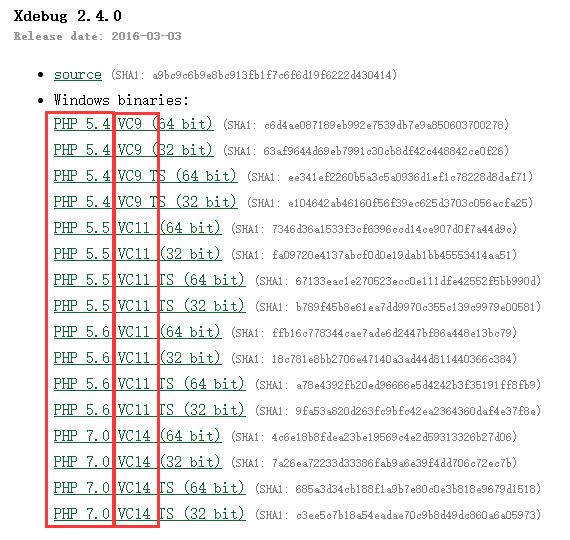
图片中第一个红框中,是按照你所安装的php.exe的版本选择,什么?你不记得你安装的php版本了?去你的集成开发环境包中看都集成的appache php和mysql分别是什么版本吧。什么?你也觉得费劲?那就来个更省事的,直接localhost/phpinfo.php来看吧,什么?你这个文件没了?那么,自己建立一个吧,什么?你不知道基本语法是什么?
我。。。
下面是一个最基本的phpinfo()。
<?php

// 显示所有信息,默认显示 INFO_ALL
phpinfo();

// Show just the module information. 仅仅显示PHP模块信息,
// phpinfo(8) 返回同样的结果。
phpinfo(INFO_MODULES);

?>
这个文件的格式,可以参考PHP的官方说明,地址在这里。创建一个文件phpinfo.php然后把上面的内容写进去,然后放在你的localhost路径下,浏览器中打开http://localhost/phpinfo.php,就可以看到执行效果了。
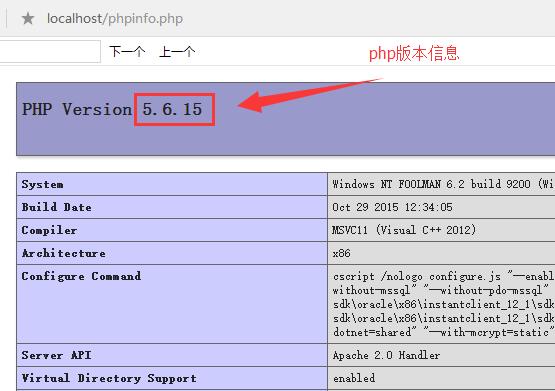
可以看到自己电脑上安装的php版本号是5.6。
- PHP的大版本主要分支:PHP4/PHP5/PHP7(PHP6官方没有)
其中,PHP4由于太古老、对OO支持不力已基本被淘汰,请无视PHP4。
PHP6/PHP7由于基本没有生产线上的应用,还基本只是一款概念产品,很多功能已在PHP5.3.3上实现,所以也不详述,请无视PHP6/7。
PHP5的版本主要分四支:PHP5.2之前的版本、PHP5.2.X、PHP5.3和日前发布的PHP5.4。
- 那我们应该如何选择适用自己项目的版本呢?
PHP5.2之前的版本不值得考虑,因为某些功能缺陷或者BUG,PHP5.2之前的版本。PHP5.4还处于Beta试用的版本号,非稳定版本,请无视PHP5.4。
主流PHP程序对PHP5.2.X的兼容性最好,而每次版本号的升级带来的都是安全性和稳定性的改善,所以宜挑选最新的版本。目前PHP5.2系列最新的是PHP5.2.17。
而如果产品是自己开发自己使用,PHP5.3在某些方面更具优势,在稳定性上更胜一筹,增加了很多PHP5.2所不具有的功能,比如内置php-fpm、更完善的垃圾回收算法、命名空间的引 入、sqlite3的支持等等,是部署项目值得考虑的版本,强烈推荐PHP5.3.29。(这是5.3 的最后一个版本)
上面这段文件是转载别人博客上的,大家参考就好。
如何选择VC9/VC11/VC14?
php 7.0对应vc14,php 5.5 和 5.6 对应vc11,php 5.4对应vc9。
TS是什么意思?
TS指Thread Safety,即线程安全,一般在IIS以ISAPI方式加载的时候选择这个版本。
NTS即None-Thread Safe,一般以fast cgi方式运行的时候选择这个版本,具有更好的性能。
从2000年10月20日发布的第一个Windows版的PHP3.0.17开始的都是线程安全的版本,这是由于与Linux/Unix系统是采用多进程的工作方式不同的是Windows系统是采用多线程的工作方式。如果在IIS下以CGI方式运行PHP会非常慢,这是由于CGI模式是建立在多进程的基础之上的,而非多线程。一般我们会把PHP配置成以ISAPI的方式来运行,ISAPI是多线程的方式,这样就快多了。但存在一个问题,很多常用的PHP扩展是以Linux/Unix的多进程思想来开发的,这些扩展在ISAPI的方式运行时就会出错搞垮IIS。因此在IIS下CGI模式才是 PHP运行的最安全方式,但CGI模式对于每个HTTP请求都需要重新加载和卸载整个PHP环境,其消耗是巨大的。
为了兼顾IIS下PHP的效率和安全,微软给出了FastCGI的解决方案。FastCGI可以让PHP的进程重复利用而不是每一个新的请求就重开一个进程。同时FastCGI也可以允许几个进程同时执行。这样既解决了CGI进程模式消耗太大的问题,又利用上了CGI进程模式不存在线程安全问题的优势。
因此,如果是使用ISAPI的方式来运行PHP就必须用Thread Safe(线程安全)的版本;而用FastCGI模式运行PHP的话就没有必要用线程安全检查了,用None Thread Safe(NTS,非线程安全)的版本能够更好的提高效率。
上面看完了,按照你的PHP版本,下载对应的xDebug文件,下载之后,是一个dll文件,把这个文件,复制到你的php集成开发环境的目录的位置。
我使用的XMAPP,放在了E盘,所以,我把这个dll文件复制到了e:\xmapp\php\etc目录下,这个目录是Php的拓展目录。
修改php.ini
在e:\xmapp\php目录下,找到你的php.ini文件,在文件的末尾,添加如下代码:
[XDebug]
zend_extension = E:\xampp\php\ext\php_xdebug-2.4.0-5.6-vc11.dll
xdebug.remote_enable=1
xdebug.remote_autostart=1
这里,有几个需要注意的地方,先说zend_extension,如果你下载的是TS版本,这个参数需要改为zend_extension_ts。
并且,由于xDebug和Zend有冲突,所以请把zend的相关参数要注释掉。
典型就是如下几条:
[Zend]
;zend_extension_ts = "C:\Program Files\xampp\php\zendOptimizer\lib\ZendExtensionManager.dll"
;zend_extension_manager.optimizer_ts = "C:\Program Files\xampplite\php\zendOptimizer\lib\Optimizer"
;zend_optimizer.enable_loader = 0
;zend_optimizer.optimization_level=15
;zend_optimizer.license_path =
我使用的XMAPP 2015年11月12日的版本,发现上述修改在我这里是不需要的,直接添加xDebug的三行代码,保存PHP.INI,然后回到XMAPP的控制面板,把APACHE先STOP然后再START,就可以了。
如何测试呢?用浏览器打开http://localhost/phpinfo.php
如果看到配置里面,有xDebug的项目,就说明配置成功了,最简单的就是直接CTRL+F搜索XDEBUG,没有就说明失败。
我在网上学习的过程中,找到了一篇非常有参考价值的博文,里面介绍了XDEBUG官方的一种"贴心"的配置php.ini的方式,博文原文地址在这里,我这里引用其中一段即可。
再次浏览 Xdebug 官网,发现有一个贴心的服务,就是:提取用户的 phpinfo 信息,提交给 Xdebug 官网的一个程序,它立即分析 PHP 环境的信息,即刻给出下载 Xdebug 某个版本的建议。立等可取,有点意思!
于是提交我的 phpinfo 信息,从 http://www.xdebug.org/find-binary.php 页面提交,得到提示信息:
下面用我自己返回的配置复制黏贴到上文中的官方地址。
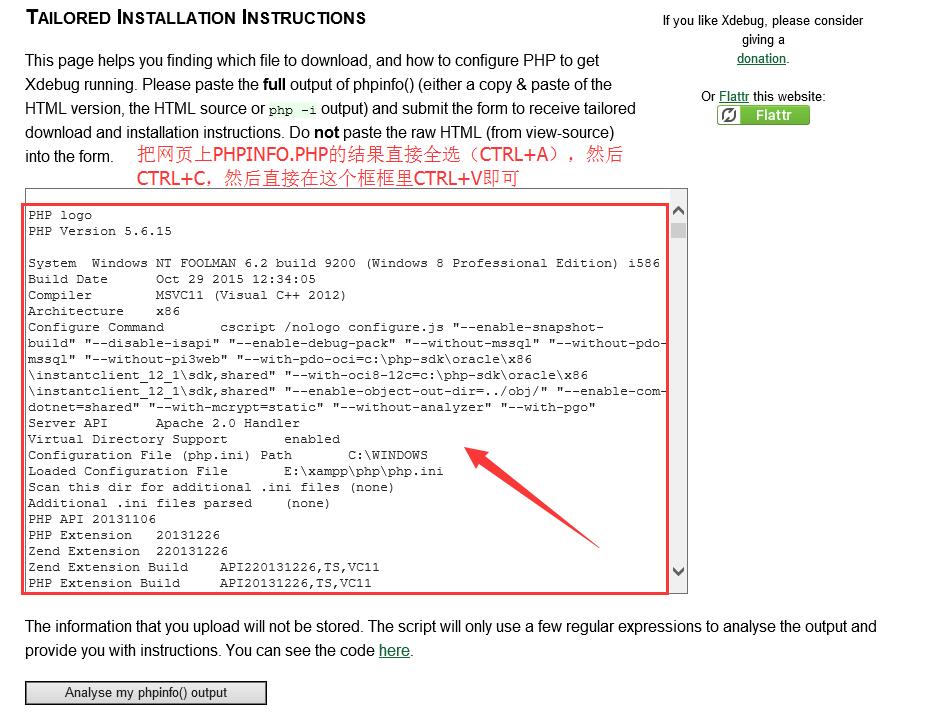
然后就看到了官方给出的建议:
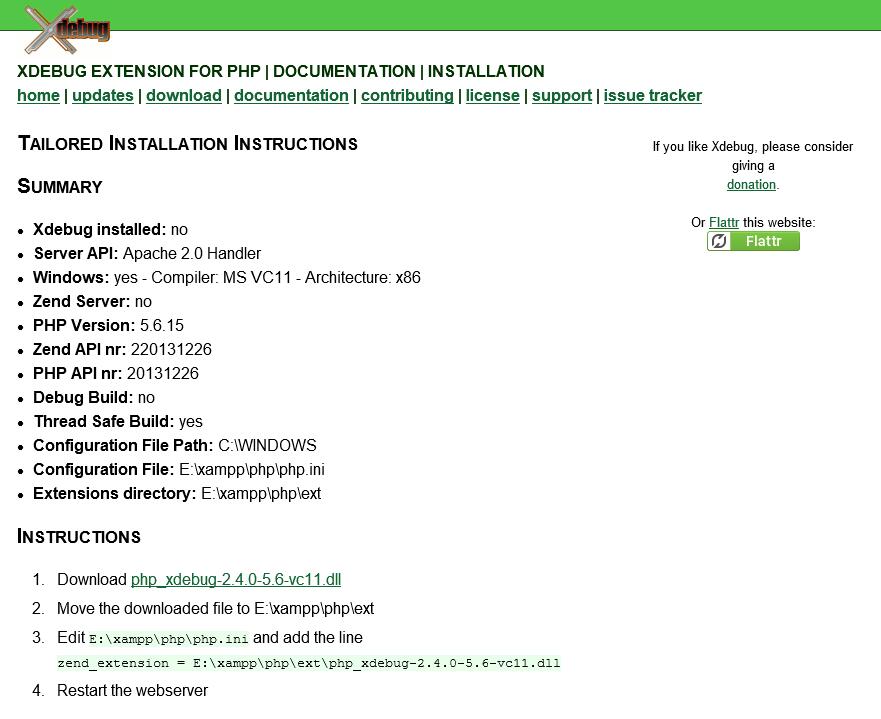
按照这个指导,圆满的完成了我的xDebug配置,真是非常贴心!这个办法,对于开发者也非常给力。
下面继续回到VSCode。
修改VSC DEBUG设置
直接上图
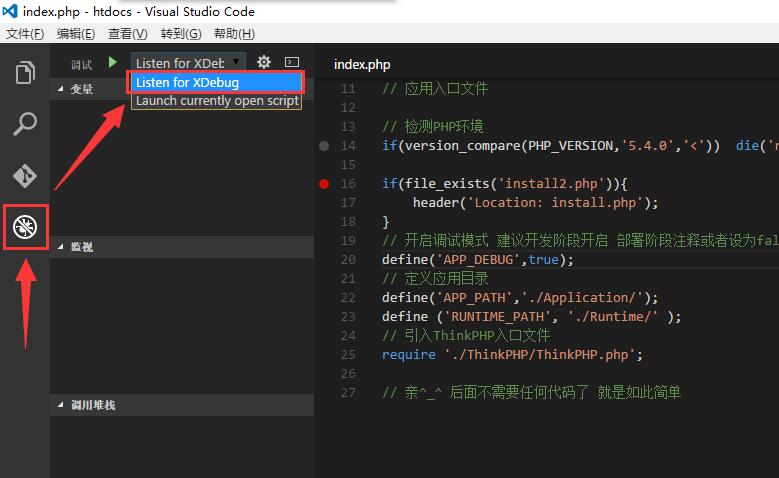
- 点左侧的DEBUG按钮(虫子那个)
- 在绿色箭头右侧,选择LISTEN FOR XDEBUG
- 在右侧你的PHP的代码上,随便某一行打上个断点
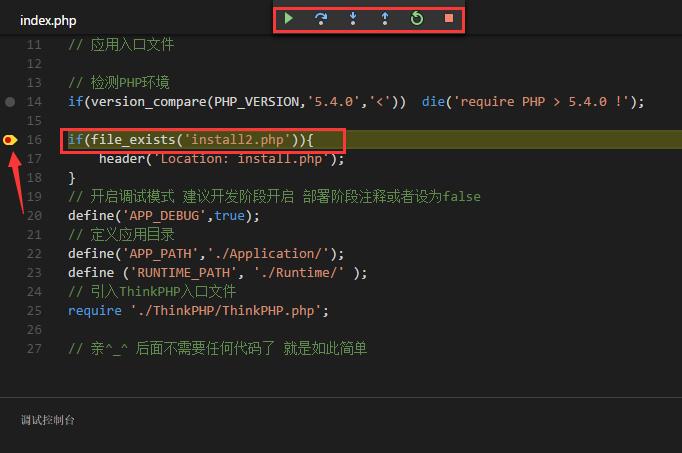
- 点F5,会看到VSC编辑器上方,出现了熟悉的"继续"、"单步跳过"等微软风格的调试按钮。
- 然后,请到你的浏览器里面,输入http://localhost,或者http://127.0.0.1进行调试你在VSC中打了断点的php程序。
- 你会发现,浏览器直接切换回到VSC,并且停留在了你的断点位置。
- GAME OVER~
再上个图
好了,终于搞完了WINDOWS下的PHP环境搭建,有啥问题或者博客中的问题,麻烦小伙伴直接恢复吧,有问必回,下班~