文章更新
- 20160520-添加了我的解决方法
为什么会有这篇文章
本来我一直在Windows下用NTFS格式,然后配合使用系统自带的Bitlocker进行加密挺方便的,无奈,这一切在入手第一台MBP之后彻底改变了。MAC下默认的是HFS+格式,而Windows下则是NTFS格式(这里就暂时不说FAT和FAT32了,年代太久远了,个人觉得用的人不会太多)。
三个平台下的文件系统格式
Windows文件系统
Windows操作系统经过这么多年的发展,文件系统一直在不断进化和演变。比如,Windows 98操作系统以及更早的微软操作系统使用的文件系统是FAT(或FAT16),Windows 2000以后的版本使用NTFS文件系统,而Linux系统下的"正统文件"系统则为Ext2(Linux second extended file system, Ext2fs)。在默认的情况下,Windows操作系统是不会识别 Linux 的 Ext2 文件系统。
Linux文件系统
Ext2
这里先来说说这个比较陌生的Ext2文件系统,其特点是高效稳定。但是,随着Linux系统在关键业务中的应用逐步加深,应用场景大为扩展,Linux文件系统的弱点也逐渐显露:其中系统缺省使用的Ext2文件系统是非日志文件系统。这在关键行业的应用是一个致命的弱点。因此,就有了Ext3日志文件系统应用。
Ext3
Ext3文件系统是直接从Ext2文件系统发展而来,目前Ext3文件系统已经非常稳定可靠。它完全兼容Ext2文件系统。用户可以平滑地过渡到一个日志功能健全的文件系统中来。这实际上了也是Ext3日志文件系统初始设计的初衷。
Ext4
Linux kernel(内核)自版本 2.6.28 开始正式支持新的文件系统Ext4。Ext4是Ext3的改进版,修改了Ext3中部分重要的数据结构,而不仅仅像Ext3对Ext2那样,只是增加了一个日志功能而已。Ext4可以提供更佳的性能和可靠性,还有更为丰富的功能。(具体请参见文末的参考资料)
MAC文件系统
HFS文件系统
HFS全称是分层文件系统(Hierarchical File System,HFS),是一种由苹果公司开发,并使用在Mac OS上的文件系统。最初被设计用于软盘和硬盘,同时也可以在只读媒体(如CD-ROM)上见到。
HFS首次出现在1985年9月17日,作为Macintosh电脑上新的文件系统。HFS用于替换只用于早期Mac型号所使用的平面文件系统Macintosh File System(MFS)。因为Macintosh电脑所产生的数据,比其它通常的文件系统,如DOS使用的FAT或原始Unix文件系统所允许存储的数据更多。苹果公司开发了一种新式更适用的文件系统,而不是采用现有的规格。例如,HFS允许文件名最多有31个字符的长度,支持metadata和双分支(每个文件的数据和资源支分开存储)文件。
尽管HFS像其它大多数文件系统一样被视为苹果电脑系统的专有的格式,但是HFS却为大多数最新的操作系统提供了很好的通用解决方法,以访问HFS格式的磁盘数据。
HFS+文件系统
在1998年,苹果公司发布了HFS Plus(HFS+),HFS+改善了HFS对磁盘空间的地址定位效率低下的缺陷,并在后者的基础上加入了其它改进。当前版本的Mac OS仍旧支持HFS,但从Mac OS X开始,HFS卷不能作为启动卷用。
HFS Plus,或HFS+是苹果公司为替代他们的HFS而开发的文件系统。它被用在Macintosh电脑(或者其他运行Mac OS的电脑)上。它也是iPod上使用的其中一种格式。HFS+也被称为OS X Extended(或误称为HFS Extended)。在开发过程中,苹果公司也把这个文件系统的代号命名为Sequoia。
HFS+是对HFS系统的改进,前者支持更大的文件,并用Unicode来命名文件或文件夹,代替了Mac OS Roman或其他一些字符集。和HFS一样,HFS+也使用B树来存储大部分分卷元数据。
HFSX文件系统
如果是区别,那么可以认为HFS+为是MacOS X系统使用,而HFSX是为苹果的移动设备而使用。两者的区别在于HFSX文件系统支持大小写,HFS+不支持。
在维基百科上,我没有找到
HFSX的词条,看来可能区别并没有大到开一个词条的地步。
另外,MAC OS X下格式化磁盘分区有三种分区表的选择,分别是GUID,APM和MBR。
另外在苹果系统中,HFS+的叫法是Mac OS Extended (Journaled), HFSX的叫法是MAC OS Extended (Case-sensitive, Journaled)
三种分区表的区别
-
GUID分区表:使用启动基于Intel的MAC,或将磁盘当做非启动盘用于任何装有MAC OS X V10.4 或更高版本的MAC。 -
APM:使用该磁盘启动基于PowerPC的MAC 电脑,或将该磁盘当做非启动盘用于任何MAC电脑。 -
MBR:使用该磁盘启动DOS和Windows电脑,或者将磁盘配合需要DOS兼容分区或Windows兼容分区的设备来使用。
Windows文件系统
既然上面提到了MAC OS下可以使用MBR分区表,那么接下来,就要说说Windows的文件系统和兼容性的问题了。(未完待续)
加密方式的选择
MAC下可以使用FILEVAULT来做整盘加密,Windows 7或者后续版本下当然是使用Windows原生的BitLocker加密功能了。至于跨平台的数据加密方案,在写这篇文章之前,我查阅的资料中提到的比较有名的跨平台方案是TrueCrypt,但是后来这款软件在官方网站上曝出漏洞,劝大家不要再使用TRUECRYPT进行数据加密(PS:有人说是NAS美国国安局掌握这种数据加密方式的漏洞,因此数据加密几乎没有意义,抿嘴笑:D)。
我的加密方法
如果你的资料相对有一些私密性,或者有商业性质的资料在保存在移动硬盘中,并且工作环境又跨越Windows平台、MAC平台和Linux平台,那么我推荐你将移动硬盘至少划分为三个分区:一个分区使用MAC的FILEVAULT进行数据加密,第二个分区使用BIT LOCKER进行数据加密,另外一个分区,则被用于在PC和MAC以及Linux系统下复制、交换文件资料,这个分区划分至少100G(个人建议而已),并且使用exFAT格式进行格式化
MAC和PC同时识别的文件系统主要有ExFAT和FAT32,但是FAT32格式不支持单个文件大于4G。然而,网上有人消息说ExFAT格式在PC和MAC跨平台数据交换中存在数据丢失的问题,这个我后面会提到。
如何实现
我的硬盘主要在Windows 10以及OSX系统下使用,为了照顾MAC的兼容性,移动硬盘在MAC下进行分区。
使用MAC下的“磁盘工具”
如下图所示,使用CONTROL+SPACE 搜索 磁盘工具即可。
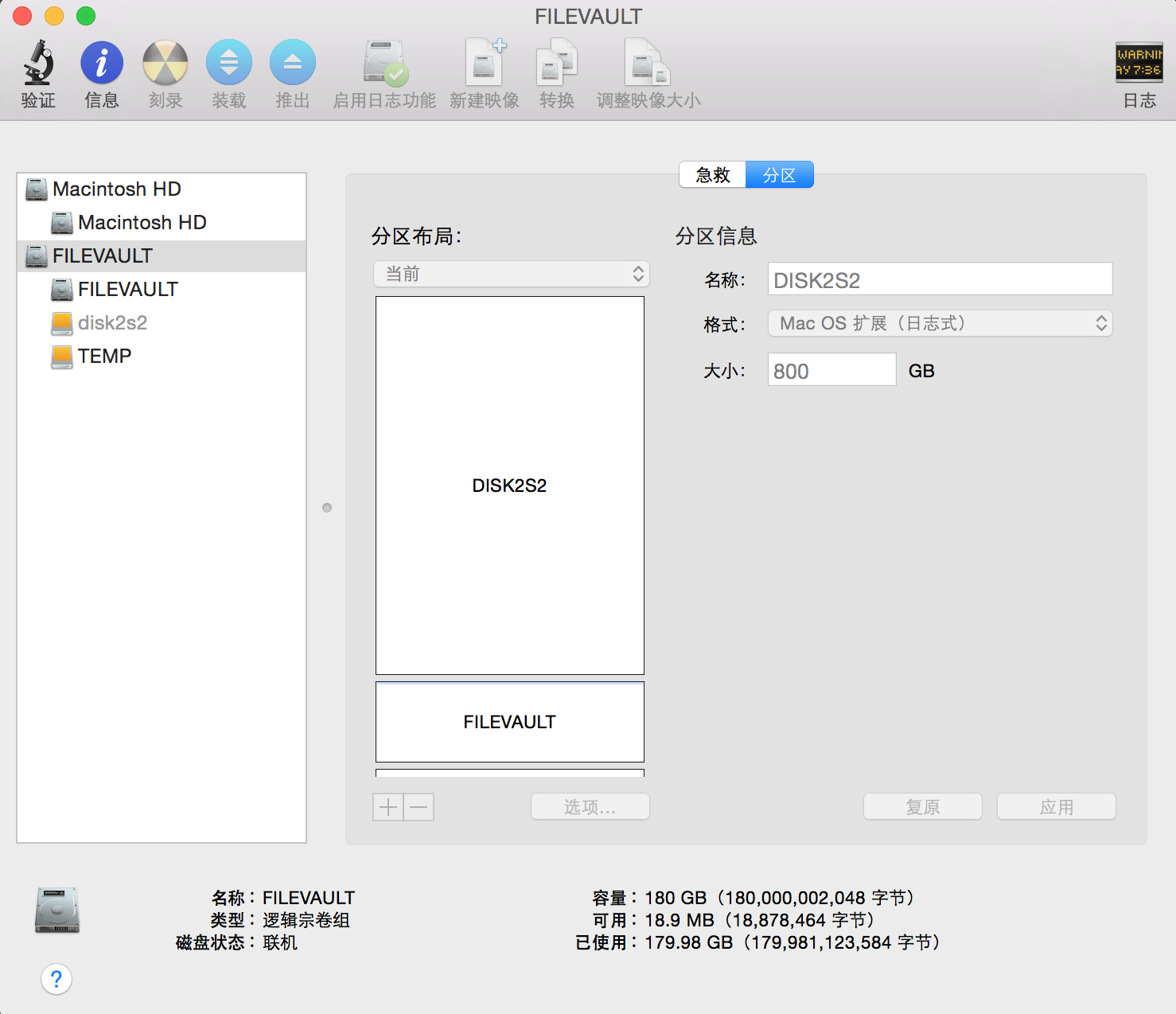
我这里的截图,已经和初次连接移动硬盘有所不同了,先大概说一下流程,我是1T的外置移动硬盘,分了3个区,需要注意的是,在分区的时候,一定要点开“分区布局”下面的“选项”按钮,在这里选择GUID分区表方式,因为如果选择了MBR方式的话,这个磁盘在Windows 10下好像是无法识别出来的(有点记不清楚了,下次如果有机会重新分区,再来更新这个地方,不好意思了各位)。
选择好了GUID分区表,再来说一下,3个分区每一个具体如何选择格式。
三个分区格式的具体选择
第一个分区给WINDWOS 10使用,因为需要让WINDWOS可以识别这个分区,我选择了MS-FAT格式来格式化,你也可以选择EXFAT,这种格式在WINDWOS 10也可以识别。
这里顺便就把后面的两个分区格式一起说了,第二分区给MAC使用,所以采用了HFS格式,我没有使用区分大小写,这种方式如果你看了前面的介绍,是给APPLE的移动系统使用的,具体我也没有深入研究。
第三个分区,我使用了EXFAT分区格式,这个格式虽然网上说的存在丢失数据的问题,但是因为本身就属于交换数据的分区,文件拷贝到这个盘上,在很短时间内就会归档到其他电脑上,并且这个格式支持文件大小超过4G,还是比较理想的,并且最重要的是,第三个分区作为PC和MAC交换数据使用,需要两个系统都能识别。
数据如何加密
分区之后,把移动移动插到Windows 10系统下,因为我没有使用HFS+ FOR WINDWOS 10那个软件,所以系统默认只能识别到第一个,和第三个分区,第一个分区,我重新使用NTFS进行了格式化,并且开启了BITLOCKER。这样PC下的数据安全,暂时得到了保障。
然后,把移动硬盘插回MAC系统下,系统只能识别第二个和第三个分区,然后,在桌面上右键第二个分区,选择启动FILEVAULT,这样MAC下的数据安全暂时得到了保证。
有朋友会说了,如果在Windows系统下安装Paragon HFS+ for Windows® 10的话,也可以识别HFS+分区不是么?其实我之前有意购买那个软件的,单个正版序列号,在淘宝上也就是65元左右,但是后来考虑到使用BITLOCKER和FILEVAULT,就没啥必要了,因为这俩加密方式,并不能通过第三方软件进行存储(有一个M3软件,支持在MAC系统下“读取”BITLOCKER加密的数据,但是仅仅限于读取,无法写入,所以对我来说,意义不大,而且还可以省下一笔银子,并且更重要的是,感觉自己都会乱的)。因此,BitLocker加密,和FileVault加密工作,仿佛分别变成了WINDWOS和OSX系统各自的“福利”。
最后的最后
其实,这个跨平台的加密方法,目前用着还是相对安全,至少数据在各自不同的分区下,都使用了可靠的加密方式,代价就是过程稍微复杂,并且会浪费一些时间。
我个人因为养成了在不同系统之间及时备份数据的习惯,因此移动硬盘上第三个分区上的数据,并不会长时间(不超过24小时)保存。我个人有整理数据的习惯,很快就会把三个分区上的数据尽快转义到各自的文件系统中去。因此,安全性就是最重要的,所以本文中没有使用第三方加密工具,而是分别使用了各自平台上最为成熟和稳妥的加密方式。
好了,这个话题终于告一段落了,折腾了我3个礼拜,终于可以暂时收笔了。
因为比较懒,文章中有一些概念还没有及时学习清楚,先这样吧。