为什么会有这篇文章
[toc]
之前一直在用白群做主力NAS,但是这个216+ii型号的NAS,只有两个盘位的空间,虽然都装上了12TB的西数硬盘,无奈空间还是捉襟见肘,所以就寻思着DIY一台多盘位NAS,用作主力机来用。具体硬件选购就不说了,算是从值得买的阿文菌那边抄的I5-8100T的方案。系统选用了UNRAID,喜欢这个系统主要是喜欢他对硬盘的管理,可以用一块最大的检验盘,其他硬盘就随便插了,最让我惊喜的一点就是可以让用不到的硬盘休眠。
Unraid系统的选择
采用的开心版6.8.2,盗版就不到处宣扬了。安装的教程,百度一下就可以找到,这里就不浪费各位的时间了。
安装之后的调教
1. 格式化那些没有系统的硬盘
我的NAS机箱是6盘位的2.5寸HDD机械硬盘,容量分别是12T+12T+4+4+3+1,这里的第一个12TB的用来做校验盘,其他5个作为仓库盘。
2. 如何互联网访问unraid
互联网访问对于异地使用是必须的,但是实现的方式不止一种,并且安全的防护操作也是必不可少。简单来说访问unraid系统有两种方式,一种是访问gui的图形界面,这个界面默认是80端口访问,另外一种就是采用ssh的方式,这种方式就是没有图形界面。
我们先从简单的方式说起来,就是如何访问图形界面的unraid,也就是下面这个界面:
更换端口
只要系统可以从外部登录,建议都要修改默认的80端口,因为太容易猜测了。从80换到8090,关于8080端口,对于一些运营商封禁的情况存在,总是莫名其妙的,就不去招惹了。另外,修改80端口的另外一原因,也是运营商担心个人用户架设网站的情况存在。
修改hosts
echo "199.232.4.133 [raw.githubusercontent.com](http://raw.githubusercontent.com/)" >> /etc/hosts
docker加速
https://post.smzdm.com/p/awx4888g/ 从这里进入命令行
设置开机自动启动array
SETTINGS -> Disk Settings把 Enable auto start 的值设为 Yes, 点击下方 APPLY 按钮
确保硬盘可以休眠
开启intel集成显卡
(参考地址:https://post.smzdm.com/p/a3gv9ork/)
ls -la /dev/dri
设置来电自动启动NAS
如何更换(扩容)硬盘
开启远程文件管理
我个人使用的是Krusader,位置在Apps,搜索Krusader,安装,
安装好了之后,启动Krusaser,在下面这个图标上,点左键,然后选择WEBUI。
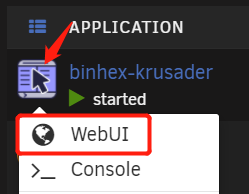
默认是打开地址是HTTP://IP地址:6080/vnc.html
然后会看到3个初始设置页面
,用来设置各种奇奇怪怪的设置。
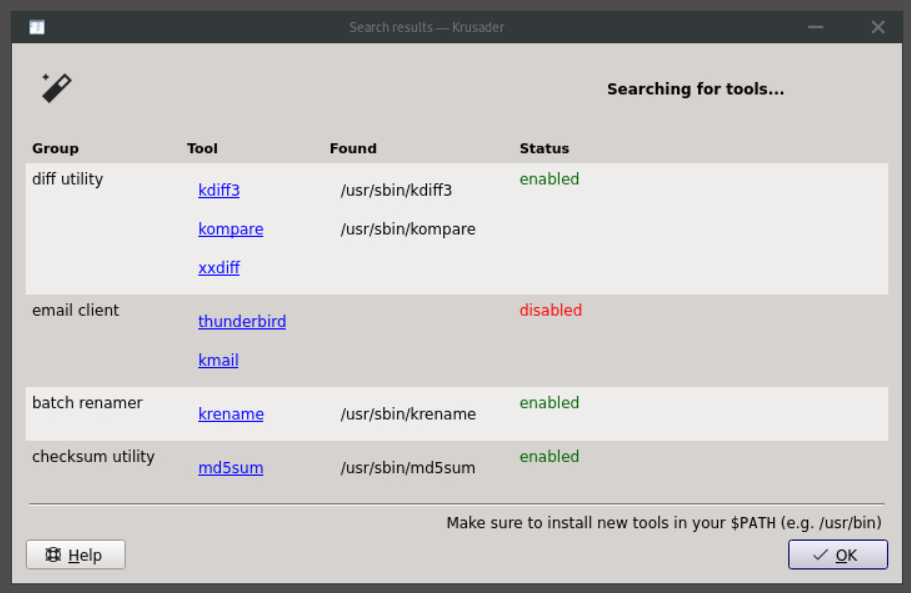
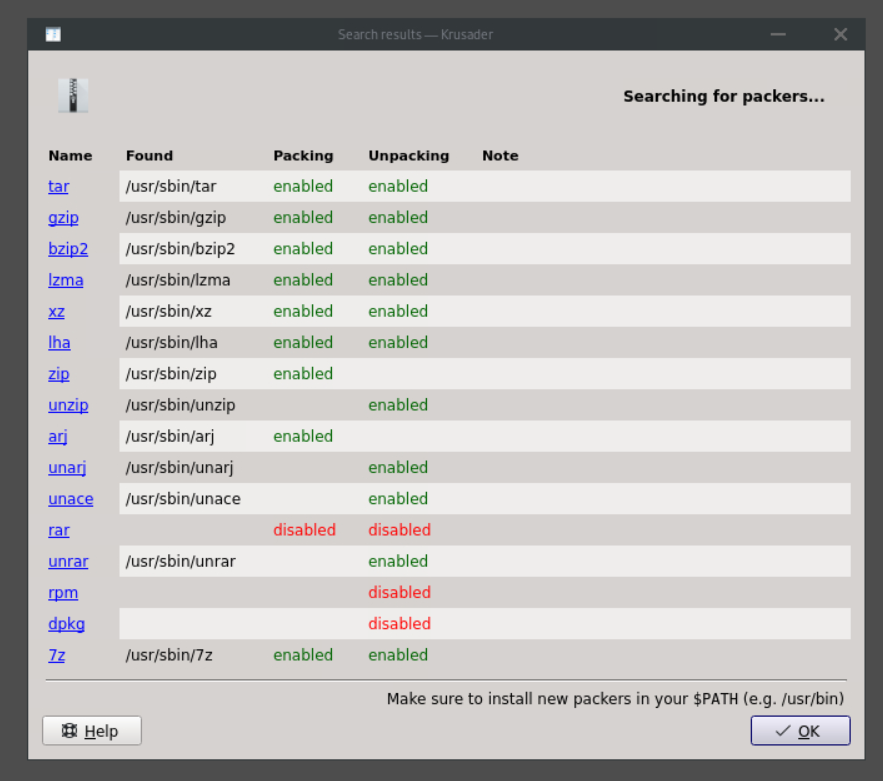
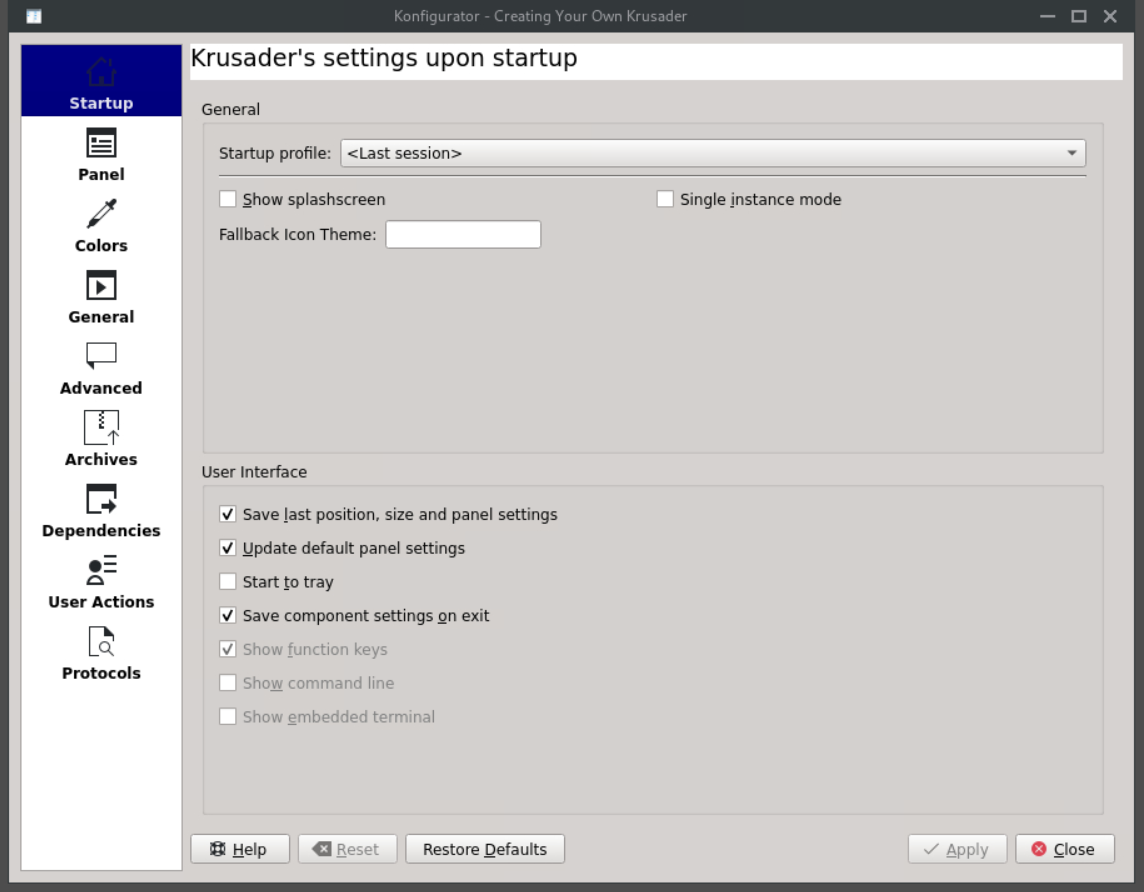
上面三个页面,如果不清楚具体是什么,直接点过去就好,具体需要调整的大家可以自己试试,下次分享我再完善。
最后到了这个界面。
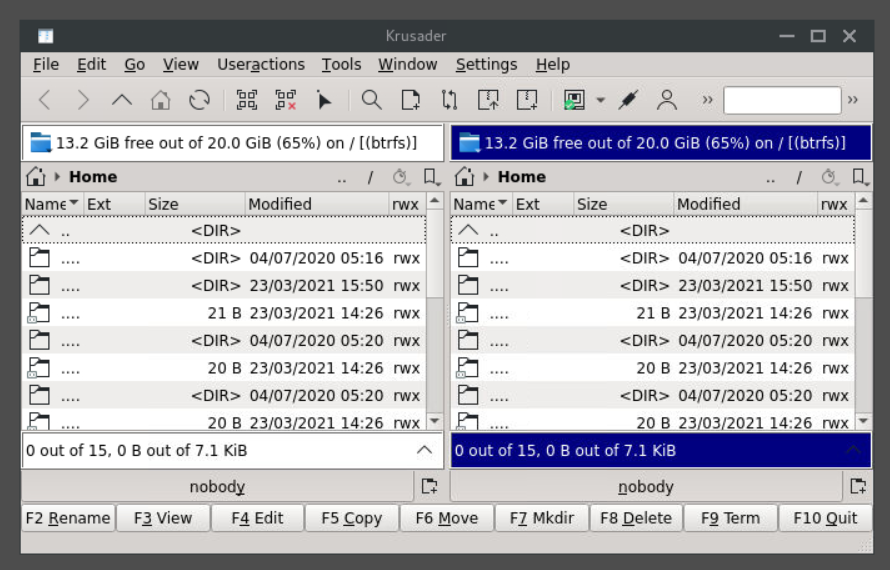
发现这个容量是Docker目录的容量,并没有显示整个Array的容量,那么我们需要再继续把其他的链接挂上。
具体的办法,看下一个小节。
增加访问密码
为了安全性,我们还需要给Krusader,加上密码。
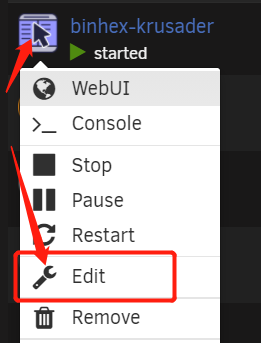
在这个地方,输入你需要的密码。
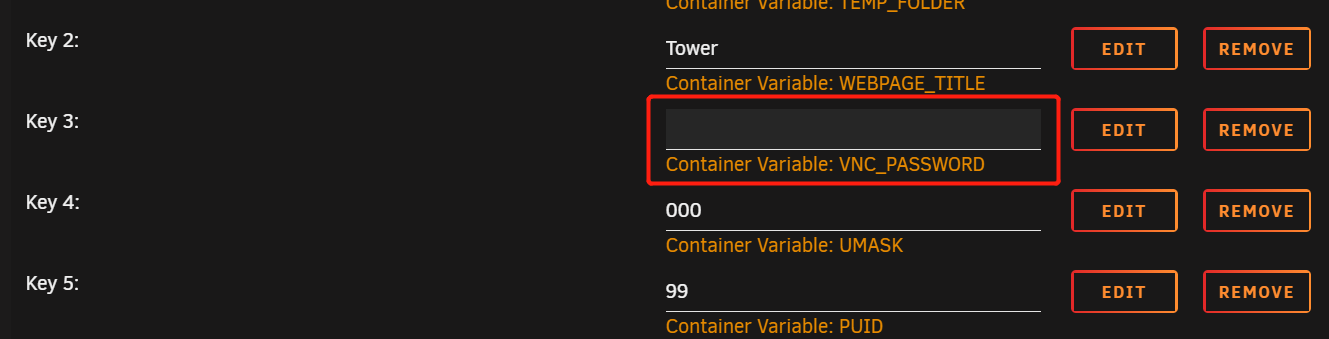
然后容器自己会停止,再重启,再次进入的时候,就需要输入密码进入Krusader了。
增加更多挂载目录
在默认的设置下,是只有一个挂载目录的。这个从安装的时候可以看到。

如果要增加更多挂载目录,或者修改这个/media的名字,都可以直接修改这个地方。
点击EDIT按钮。
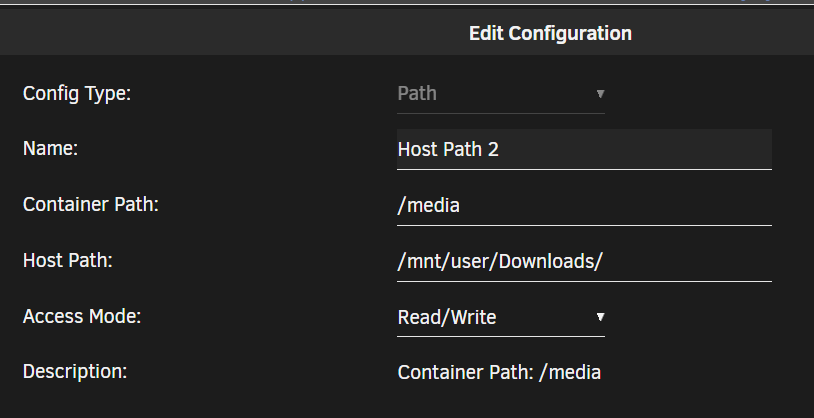
可以看到配置类型是Path,Name随便写,自己看的清楚就好。
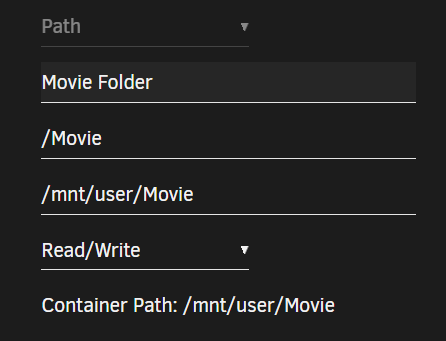
这是我新增加的保存电影的目录,然后点击ADD即可。