文章更新
- 20160826-初次成文
- 20160928-更新了cygwin的坑
- 20170313-更新了git的更新内容
为什么会有这篇文章
之前用过BABUN,也用过GIT+NODE.JS的组合来使用GIT,都不是特别满意,发现很多人都推荐在Windows上使用cygwin来获得linux体验。PS:不小心改动cygwin下的text编码,导致github上的文件名全部乱码了,所以就卸载了cygwin, git for windows还有node.js等等一系列东西,全部重装一次,记录一下。
如何安装cygwin
在安装之前,网上查了一下cygwin和msysmin?的区别,还是选用了cygwin,一个是之前用的就是这个程序,另外一个是这个比msysmin要好一些?程序的下载地址。
值得一说的就是cygwin的package的安装方式,全部依靠setup.exe来完成,不过初次安装的时候,建议带着git, wget和vim。
我的cygwin自带的git版本是2.8,此时官方git的版本是2.12.0,如果大家想升级cygwin下的git,需要手动编译升级,可以参考这篇文章。
cygwin下的git设置
JiangXin的这篇文章,对cygwin以及git设置讲解的比较实用,大家可以参考一下。我从里面摘录了几个:
-
设置用户主目录,修改Cygwin启动的批处理文件(如:C:\cygwin\Cygwin.bat),在批处理的开头添加如下的一行,就可以清除其他软件为Windows引入的HOME环境变量。
set HOME= -
忽略文件权限的可执行位
git config --system core.fileMode false -
支持中文
git config --global core.quotepath false
安装node.js
因为我装cygwin目的之一是为了hexo,所以当我发现在hexo目录下,实用hexo new命令说找不到,发现缺少node和npm,网上google了一番,没啥说的,也不指望原生编译安装了, 直接去官网下了一个LTS版本,也没有网上说的需要手动添加环境变量的问题,装好了,重开一个cygwin窗口,搞定了。
如何用命令管理package
推荐apt-cyg来管理,命令也比较简单(这里至少需要wget或者lynx)
wget rawgit.com/transcode-open/apt-cyg/master/apt-cyg
chmod +x apt-cyg
mv apt-cyg /usr/local/bin/
apt-cyg install vim
或者
lynx -source rawgit.com/transcode-open/apt-cyg/master/apt-cyg > apt-cyg
install apt-cyg /bin
apt-cyg install vim
上面两种方式都可以。我发现如果直接在shell下运行 apt-cyg 命令是不行的,必须用
/bin/apt-cyg install vim 的形式,说明cygwin下的PATH应该是缺少/bin目录,果然通过运行 echo $path,返回结果为空。
apt-cyg的参数
具体可以参考他的github官方说明
这里大概总结一下
- install 安装package(s).
- remove 删除某个package
- update 升级setup.ini文件中所有package到最新版本。服务器地址由setup.rc定义。
- download 下载package,但是并不安装,也不升级。
- show 显示某个package的信息
- depends 生成某个package的依赖包信息
- rdepends 以树形式,生成某个package的依赖包信息
- list 可以通过正则表达匹配列出符合的package,如果直接list,则列出所有安装的package信息
- listall 列出所有package.
- category 根据目录名称列出所有下面的package
- listfiles 列出某个package的所有文件。可以给出多个package的名字。
- search 搜索某个package
- searchall 从cygwin.com提取某个package的包信息
安装oh-my-zsh
apt-cyg install zsh curl git
为了zsh准备的三个package,如果你在安装cygwin的时候已经默认安装了这些,上面的命令可以忽略。
sh -c "$(curl -fsSL https://raw.github.com/robbyrussell/oh-my-zsh/master/tools/install.sh)"
遇到了错误
C:/cygwin64/bin/curl.exe: error while loading shared libraries: cygmetalink-3.dll: cannot open shared object file: No such file or directory
说明curl少一个文件,这里可以用一个比较有用的命令 cygcheck,来了解curl到底缺少了什么文件。
cygcheck /usr/bin/curl #路径换成/bin/curl也可以
结果发现是 cygmetalink-3.dll,这个文件,GOOGLE了一下,发现网易的镜像有这个文件,地址在这里
mkdir /usr/local/tmp
cd /usr/local/tmp
wget http://mirrors.163.com/cygwin/x86/release/libmetalink/libmetalink3/libmetalink3-0.1.2-1.tar.bz2
tar -xf libmetalink3-0.1.2-1.tar.bz2
mv /usr/local/tmp/usr/bin/cygmetalink-3.dll /bin
好了,再次运行sh -c "$(curl -fsSL https://raw.github.com/robbyrussell/oh-my-zsh/master/tools/install.sh)"
估计是因为环境PATH的设置问题,上面这条没有任何回应,好了,死马当活马医,把命令拆了
cd ~
wget https://raw.githubusercontent.com/robbyrussell/oh-my-zsh/master/tools/install.sh -O .
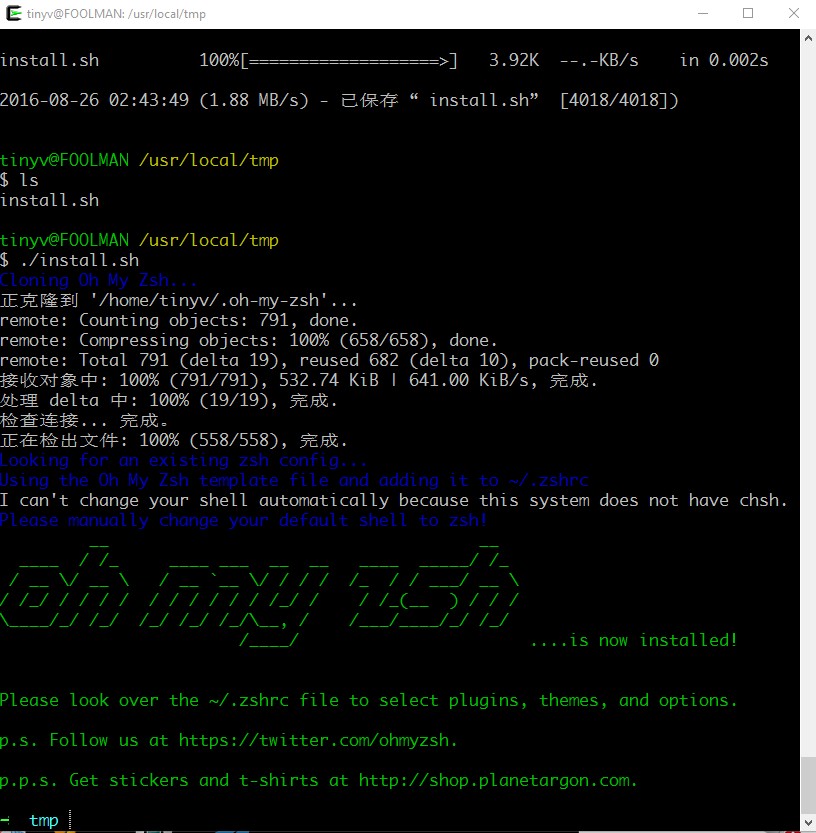
./install.sh
这样有点费劲,把一句拆成了3句,不过成功了,见下图。
直接打开cygwin进入zsh
直接执行命令 zsh,就会从bash切换到 oh-my-zsh 。
但当我们开启第二个 Cygwin 窗口或者重启 Cygwin 的时候,默认使用的依然是 bash。那怎么样才能默认就使用 zsh 呢?
有两个方法可以做到:
-
在
.bashrc文件最后添加代码exec /bin/zsh,让 zsh 来替代 bash,就跟刚才我们直接执行 zsh 的操作一样 -
右键点击 Cygwin 启动图标查看属性,更改其目标为
c:\cygwin64\bin\mintty.exe /bin/zsh -l(具体路径要根据你自己的情况)。当然其中的路径需要修改成 Cygwin 的安装路径。
这样在 Windows 下就可以爽快得使用 oh-my-zsh 了。
注意在安装 zsh 之后,cygwin 的 bin 目录下会多一个 mkzsh 脚本。执行此脚本会在 Cygwin 的安装根目录下生成一个 zsh.bat 文件。执行此文件也可以使用带 zsh 登录的命令行界面。只不过……这个脚本开启的是 Windows 的 cmd.exe……比起 Mintty 的界面丑多了……所以还是推荐使用之前说的第二种方法。
添加一些别名
因为我喜欢VIM和SUBLIME两个结合着使用,所以我在.zshrc里面添加了subl作为sublime text 3的别名,其实也很简单,但是路径写起来比较费劲,所以这里留个参考
alias subl="C:/Program\ Files/Sublime\ Text\ 3/sublime_text.exe"
一些需要习惯的用法
-
更强大的tab补全,当你切换目录敲两下tab,他可以列出当前目录下面的所有目录,并且可以使用键盘上下左右键来选择要进入的目录。
-
更智能的切换目录,比如你要进入一个很深的目录,like this /var/log/nginx/error/lastyear/may/first/monday, 用zsh可以这样输入cd /v/l/n/e/l/m/f/m,然后按tab即可补全整个路径。或者你实现知道当前目录名称,可以直接输入目录,即可进去目录。bash下cd - 可以切换到刚才进入的目录,在zsh下可以记录最近进去过的10个目录,只需要输入d,然后看到对应的0-9的目录,输入对应的数字,即可进入对应的目录(感谢 @JayXon 的提示)。或者直接输入cd -然他后TAB一下,你会发现有最近使用过的31个目录等候你选择。
-
命令选项补齐,比如输入docker,然后按tab,即可显示出docker都有哪些命令选项。
-
命令参数补齐,比如要kill一个进程,直接输入kill 进程名,会自动显示出进程的process id, 如果用ssh,则会输出最近用ssh 连接过的主机名,配合.zshrc还可以实现自定义ping命令自动补齐的命令参数。 zstyle ‘:completion::ping:’ hosts 192.168.1.{1,50,51,100,101} www.google.com
-
大小写字母自动更正,比如我们要cat一下README.txt,直接输入cat readme.txt TAB,之后zsh就会把小写的readme改成大写的。
-
有着丰富多彩的主题,如果你使用我的脚本安装oh-my-zsh的项目的话,在~/.oh-my-zsh/themes里会找到多达142个主题,看中哪个主题直接在~/.zshrc 里面更改.
-
更强大的alias命令,比如下面命令,当你在zsh环境下输入hello.py即可直接用vim打开文件编辑,一个tgz的文件即可自动解压缩。
alias -s py=vim alias -s html=vim alias -s tgz='tar zxvf' -
智能命令错误纠正,比如输入apt-gte install somefile,回车后,zsh会提示你是否纠正apt-gte 为apt-get?输入y,后即是正确命令执行。在配合一下zshrc的profile的sudo命令设置,按两下ESC,即可在命令的前面自动加上sudo。
##在命令前插入 sudo {{{ #定义功能 sudo-command-line() { [[ -z $BUFFER ]] && zle up-history [[ $BUFFER != sudo\ * ]] && BUFFER="sudo $BUFFER" zle end-of-line #光标移动到行末 } zle -N sudo-command-line #定义快捷键为: [Esc] [Esc] bindkey "\e\e" sudo-command-line #}}} -
最最强大的优点是可以集成各种类型的插件,比如切换目录的可以继承autojump,想跳转到哪里,直接j 加目录名称,真的非常强大,非常便利,这个bash也可以使用。比如想要去nginx目录,可以直接输入j nginx,他会搜索使用率最高的nginx的路径,如果想要去/var/log/下的nginx呢,直接输入j v ng
在cygwin上安装hexo
npm就不要纠结是否用apt-cyg安装了,直接去node.js的官网下载windows 64位版本安装,node.js自带npm,安装后就可以在cygwin下使用npm了。
三句话
npm install -g hexo-cli
npm install Hexo-deployer-git --save
npm install hexo-asset-image --save
然后就可以继续写文章了。
cygwin文件权限的坑坑洼洼
这个问题也是最近才发现的,在cygwin下创建的文件,无法在vscode中打开,甚至用cd命令都进不去建立的文件夹。需要的,给cygwin的运行程序建立快捷方式,然后勾选“使用管理员权限运行程序”,这是第一步。
cygwin将Windows系统的文件权限实现成POSIX的文件权限,而POSIX文件是以ACL来管理文件权限的。POSIX的文件、目录权限是被mount选项来控制的,默认设置为acl。这样做,会导致Windows系统中应用程序的文件权限产生混乱,为了解决这个问题,需要添加noacl参数,将/etc/fatab改为:
none /cygdrive cygdrive binary,user,noacl,posix=000
但是上面的改动仅仅是修改了/cygdrive目录,也就是windows系统中的所有的磁盘(C:、D:、E:、F:等),而cygwin本身的/并未修改,同样会存在上述的权限问题,因此需要一并修改,最终完整的/etc/fatab文件内容如下:
none /cygdrive cygdrive binary,user,noacl,posix=000
C:\cygwin64 / ntfs binary,noacl,override00
C:\cygwin64\bin/usr/bin ntfs binary,noacl,override00
C:\cygwin64\lib /usr/lib ntfs binary,noacl,override00
这样设置后,无论是mkdir还是ls或者cd,都可以正常执行了,但是还有一个问题,就是这样建立之后的目录,进入之后,无法启动windows的原生二进制程序,比如笔者通过alias设置的vscode,就无法在新建的目录中启动,但是其他目录是可以的。错误提示如下
Error: Current working directory has restricted permissions which render it
inaccessible as Win32 working directory.
Can't start native Windows application from here.
虽然可以通过在上层目录运行,然后再切换到新建的目录下,毕竟很不方便,经过测试,发现上面这样更改后,mkdir后的文件夹(注意一定要关闭cygwin所有终端之后,重启cygwin才可以),可以直接运行比如vscode这样的程序,但是之前旧时建立的文件夹则不行,通过查看windows的目录权限,发现新旧两个文件夹主要的区别就是windows账户登录的账户名,是否拥有完全的控制权限。而一旦更改的话,则会遇到Failed to enumerate objects in the container.的错误,就是无法枚举容器中的对象,访问被拒绝这个错误,网上也没有找到特别好的解决办法,所以我就暂时不想解决了,直接新建了个目录,把文件复制过去了。
mv ./dir1/* ./dir2
rmdir ./dir1
mv dir2 dir1
这个算是权宜之计吧。因为dir1目录已经无法操作了,应该是之前cygwin留下的后遗症,只能把里面的文件暂时搞到其他地方去了。
如果有哪位同学了解cygwin和windows文件系统权限冲突的解决办法,或者可以稍微解释下这个文件,请尽管赐教,在这里先谢谢了。
其他唠叨几句
卸载cygwin的方法,如果你是删掉了整个cygwin64的目录,那么你的个人root主目录也会一起没了,里面的.ssh目录下的文件,也一起没了啊,这个请一定要注意-_-!!!